 ヨネティ
ヨネティこんにちは!ヨネティ(プロフィール)です!

・Claudeに「プロジェクト機能」があるけど、具体的にどう使えばいいの?
・ChatGPTの「GPTs」同じような感じだけど何が違うのか、自分にはどっちが合っているのか知りたい?
・ブログ執筆や副業の作業をもっと効率化できるって本当?
など思っている人もいるのではないでしょうか?
 トモティ
トモティ結局、Claudのプロジェクトは個人のブログ運営にどう活かせるの?
 ヨネティ
ヨネティめちゃ分かる…!
僕も新しいAIツールが出るたびに「また覚えなきゃいけないの?」と感じてしまうし、せっかく導入しても使いこなせずに時間を無駄にしてしまった経験が何度もあります…!
「claude プロジェクト機能」は、特定の指示や資料(ナレッジ)をAIに学習させ、自分専用の作業スペースを作れる非常に強力なツールです。
一貫性のある文章作成が得意なClaudeの強みを最大限に引き出せますが、最初の設定やGPTsとの使い分けで迷ってしまう人が多いのも事実です…
そこで今回はClaudeのプロジェクト機能について、「基本的な概要と使い方」「ChatGPT(GPTs)との徹底比較」「ブログ執筆を劇的に効率化する活用事例」について詳しく解説します。
- Claudeプロジェクトの初期設定から具体的な運用手順
- ChatGPTやGeminiのカスタム機能との決定的な違いと選び方
- 自分の執筆スタイルを学習させて「記事作成を外注化」するような活用テクニック
それでは本題を解説していきます!
この記事はClaudeプロジェクトを使いこなし、あなたのブログ運営や仕事を強力にバックアップする「専用パートナー」に変える方法を提案しています。 ぜひ参考にしてみてください。
プロジェクト機能とは?基本的な概要を解説

Claudeのプロジェクト機能は、特定の目的に合わせてプロンプトや資料を固定できる専用の作業スペースです。
従来のチャット形式とは異なり、一度設定したルールをずっと覚えていてくれるため、効率が劇的に向上しますよ。
Claudeプロジェクトでできること
プロジェクトでは、特定のタスクに必要な「指示(プロンプト)」と「知識(ナレッジ)」を常に共有した状態で対話ができます。
アップロードした膨大な資料や過去の執筆スタイルをClaudeが常に把握しているため、文脈を維持した精度の高い回答が得られるのが特徴です。
ブログ運営はもちろん、多岐にわたる用途で活用できますよ。
個人ブロガー向けの方法:
過去記事やスタイルガイドをナレッジとして登録し、自分の文体を完璧に再現した下書きを作成する。
ビジネス・チーム向けの方法:
チーム共有機能を使い、プロジェクト内でメンバーと役割ベースの権限を管理しながら共同で資料作成を行う。
目的ごとに専用のスペースを使い分けることで、AIのポテンシャルを最大限に引き出せますね。
ヨネティ僕はタスクごとにプロジェクトを登録し、データーを貼り付けるだけで出力できるようにしてあります!
本当に便利すぎる(笑)
個人ブロガーが導入すべき3つの理由
プロジェクト機能は、個人ブロガーの作業効率を劇的に変える専用ツールといえます。
通常のチャットでは毎回同じ前提条件を説明する手間が発生しますが、プロジェクト機能ならその問題が一切なくなるため。
個人ブロガーがプロジェクトを導入すべき理由は、以下の3つです。
- 記事のトーン&マナーを完全統一できる
- 情報を「外部脳」として保存し常に活用可能
- リサーチから執筆までシームレスに連携
1つ目の理由は、過去記事を学習させることで語尾や文体、NGワードを完璧に守った下書きを自動生成できることでしょう。
2つ目は、競合分析データやSEOキーワード表をプロジェクトに保存すれば、それらを常に考慮した構成案が提案されるという点。
3つ目は、プロジェクト内でWeb検索機能を使えば最新トレンドを反映しつつ、自分の知識ベースと照らし合わせた高度な執筆が可能になります。
つまり、プロジェクト機能は個人ブロガーが「自分専用の編集者」を持つようなものといえるでしょう。
無料版とProプランの機能制限の違い
プロジェクト機能は、無料版では実質的に利用できません。
無料版ではプロジェクトの閲覧や一部機能のみに制限されており、本格的な作成や運用には有料の「Claude Pro」以上のプランが必須となるため。
2025年12月25日現在の主な機能制限は、以下のとおりです。
| 項目 | 無料版 (Free) | 有料版 (Pro) | Max | Team |
|---|---|---|---|---|
| プロジェクト作成 | 制限あり(閲覧や一部機能のみ) | 無制限に作成可能 | 無制限、高制限 | 無制限、共有クォータ |
| ナレッジアップロード | ファイル数・容量に強い制限(最大20ファイル、各30MB) | 1プロジェクト最大20ファイル、各30MB | 拡張制限 | チーム共有 |
| メッセージ上限 | 混雑時に制限(変動上限) | 無料版の約5倍の利用枠 | 最高制限 | $30-35/user/month |
| 最新モデル利用 | Sonnet 4.5/Haiku 4.5を制限付きで利用 | Sonnet 4.5/Opus 4.5等をフル活用可 | フルアクセス | フルアクセス |
| Web検索連携 | 1日の回数制限あり | 高度な検索・分析が優先利用可能 | 優先 | 優先 |
無料版でブログ執筆に必要なプロジェクト環境を整えることは困難でしょう。
本格的にプロジェクト機能を活用したい場合は、月額$20のProプランが最もコストパフォーマンスに優れています。
つまり、ブログ執筆の効率化を目指すなら、まずはProプランの導入を検討すべきといえます。
従来のチャット形式との決定的な差
従来のチャットが「一回使い切り」であるのに対し、プロジェクト機能は「文脈の永続化」を実現できる点が決定的な違いです。
一度設定した指示や資料はプロジェクト内の全スレッドに適用されるため、10記事目でも最初の前提条件をClaudeが覚えた状態でスタートできます。
この性質を利用して、以下のように使い分けるのがおすすめです。
単発の作業向け:
日常的な調べ物やちょっとした相談には、従来通りの通常のチャットを利用する。
継続的なプロジェクト向け:
特定のブログ運営のように、同じルールや資料を何度も使い回す場合は必ずプロジェクト機能を利用する。
何度も同じ説明をする手間から解放されるのは、想像以上に快適ですよ。
プロジェクトの作成方法と始め方(ステップ解説)

プロジェクトの作成は、ダッシュボードから直感的な操作で進めることができます。
名前や説明文の付け方を工夫するだけで、AIの回答精度がぐんと高まりますよ。
ダッシュボードから新規作成する手順
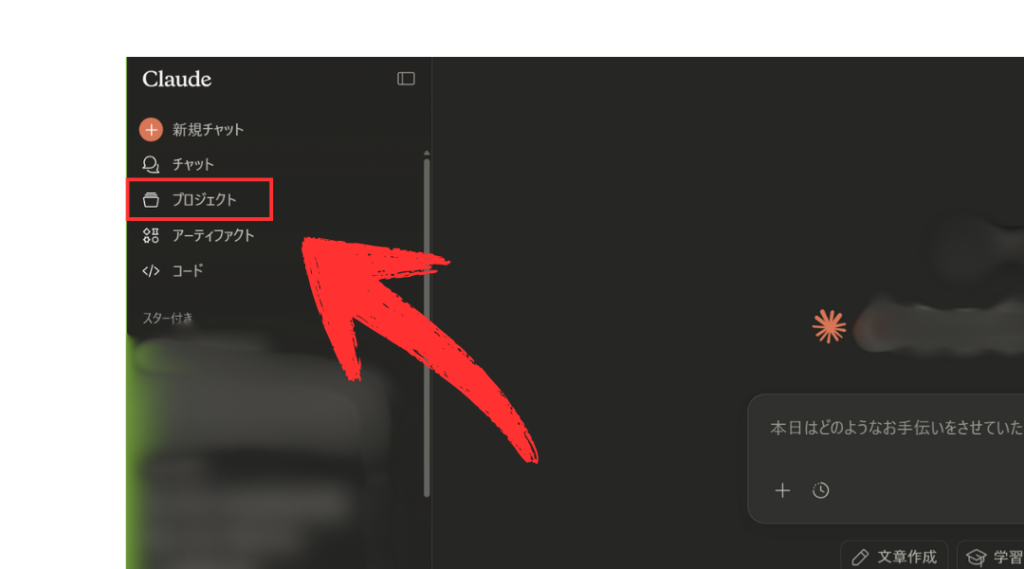
Claude.aiにログイン後、左のサイドバーから簡単にプロジェクトを作成できます。
複雑な設定は不要で、名前と概要を入力するだけで準備完了という手軽さが魅力といえるでしょう。
以下の手順で進めれば、初めての方でもスムーズに作成できるはず。
STEP1:左のサイドバーの「プロジェクト」をクリック
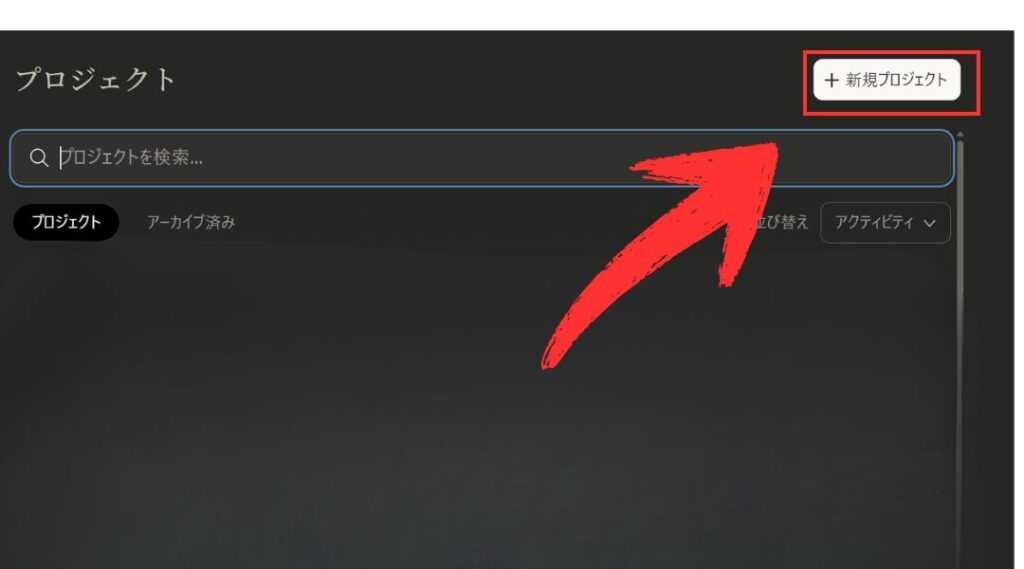
STEP2:「新規プロジェクト」をクリック
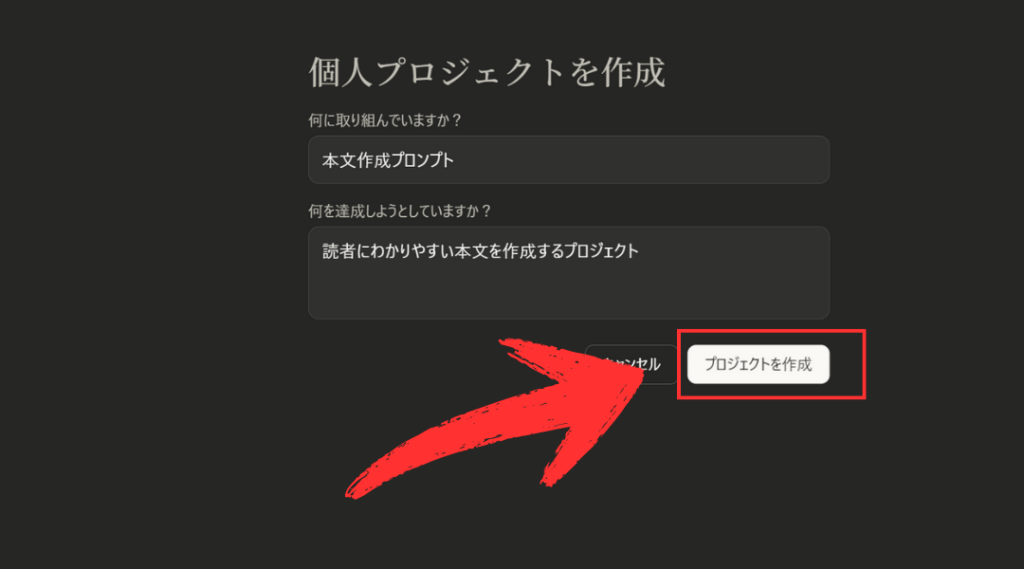
STEP3:わかりやすいプロジェクト名と達成したい目的を入力し「プロジェクトを作成」をクリック
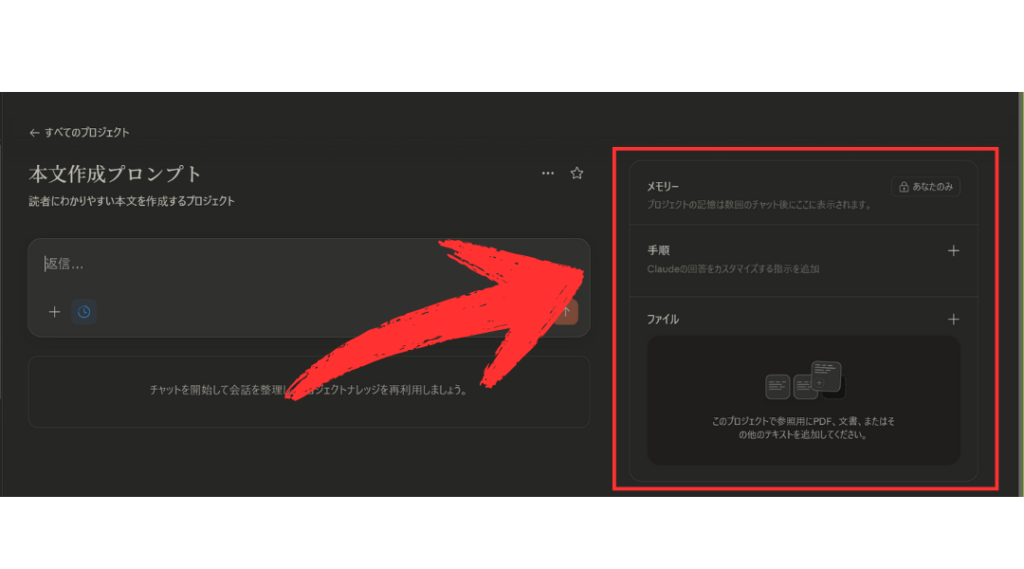
STEP4:Claudeにやってほしいこと(手順)を入力
STEP5:必要に応じてファイル(知識)をアップロード
※チャット部分は手順に入力した指示(やり方やルール)を出力する部分です。ChatGPT(GPTs)のように会話でプロジェクトを作れるわけではありません。
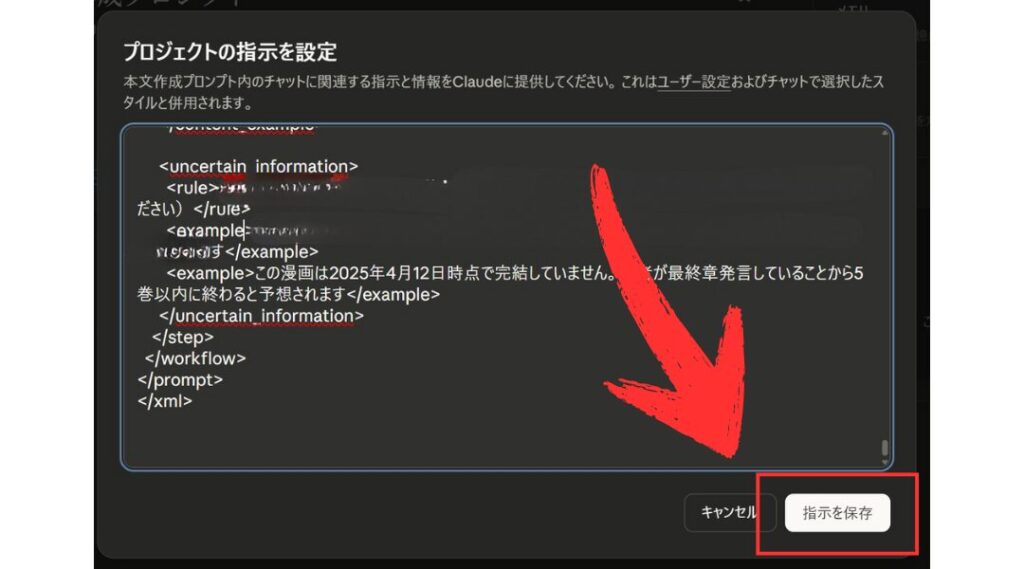
ヨネティただ、僕の場合はClaudの別のチャット(会話)でプロンプトを作ってもらってそれを手順に貼り付けています!
STEP6:指示を保存
STEP7:何回か使いながら少しずつアップデート
手順はClaudeへの指示(やり方やルール)を意味します。
ファイルは長い参考例や辞典をClaudeに渡し、出力の質を上げるために活用可能です。
まずは箱を作る感覚で、気軽にプロジェクトを立ち上げてみるといいですね。
ヨネティ重要なのは一回で完成品を目指さず何回も使ってみて、微調整することが重要です!
また僕の場合はどっかにプロンプトのメモを残し戻せるようにしたり、アップデートするときは、プロジェクトをコピーしうまくいったら古いほうを削除、または上書きしています!
プロジェクト名と説明文を決めるコツ
AIが目的を特定しやすいように、具体的で役割が明確な名前と説明文を設定することが重要です。
「誰に・何を」提案するプロジェクトなのかを明文化することで、Claudeの思考の方向性が定まり、回答のズレを防げます。
具体的には、以下のような書き方が効果的ですよ。
名前の付け方のコツ:
「ブログ執筆」のような汎用的なものではなく、「[特化ブログ名]記事量産用」「本文作成用」のように目的を絞って命名する。
説明文の書き方のコツ:
「〇〇(ターゲット)に向けた、△△(解決策)を提案する構成と執筆を行う」と、範囲を限定して記述する。
 ヨネティ
ヨネティまあ説明文はプロジェクト名さえかけていたら自分で使うだけなら書かなくても問題はありません!
僕は面倒やから書いていないです!
初期設定で入力すべき「基本指示」
画面右側の「Instructions」セクションには、AIにどのような役割を期待するかを具体的に記述しましょう。
役割の定義や文体の指定をあらかじめ行っておくことで、毎回「〜風に書いて」と指示する手間が省けます。
以下のような基本ルールを盛り込むのがおすすめです。
役割の定義:
「あなたは凄腕のSEOライターで、私のブログの専属編集者です」のように、プロとしての立場を明確にする。
出力ルールの指定:
「語尾はです・ます調」「見出しはH2、H3の構造にする」「専門用語は中学生にもわかるように」といった細部を指定する。
自分好みの設定を作り込むことで、まさに「分身」のような存在になってくれますよ。
用途に合わせたカスタム指示の書き方
ブログ執筆に特化させるなら、AIがいきなり本文を書き始めないよう「ステップ・バイ・ステップでの思考」を指示に含めるのが有効です。
運用ルールを記述しておくことで、AIの暴走を防ぎ、こちらの意図に沿ったプロセスで作業を進められるようになります。
例えば、次のようなプロセスを指示しておくといいでしょう。
構成作成のルール:
「本文を書く前に、まずは読者の悩みを3つ挙げ、構成案を提示して私の承認を得てから執筆を開始してください」と指示する。
手戻り防止の工夫:
「各セクションの執筆が終わるたびに確認を挟む」といったマイルストーンを設ける。
丁寧な運用ルールを作ることで、やり直しの時間を最小限に抑えられますね。
プロンプトの書き方に関する記事はブログで使えるプロンプトの書き方は?生成aiプロンプト例を5つ紹介で紹介して今す。
ヨネティ無料で使えるプロンプトも用意したのでぜひ使ってみてください!

主な使い方と具体的な手順

プロジェクトを作成した後は、スレッドの管理や既存情報の活用テクニックを知ることでさらに便利になります。
Artifacts機能などの最新ツールを併用すれば、執筆効率はさらに倍増しますよ。
複数のスレッドを使い分ける管理術
プロジェクト内では複数のチャット(スレッド)を立てられますが、これを「1記事1スレッド」で管理するのがベストです。
プロジェクト全体でブログの基本方針を共有しつつ、個別記事の内容をスレッドごとに分けることで、情報が混ざることなく整理されます。
以下のようにスレッドを使い分けてみてください。
日常的な管理術:
記事ごとにスレッドを新しく立て、その記事特有の調査内容や執筆プロセスを完結させる。
戦略的な管理術:
「サイト全体のリサーチ用」や「SNS告知文作成用」など、記事執筆とは別の目的でスレッドを常設する。
スレッドを分けることで、AIの記憶がクリアに保たれ、回答の質も安定しますよ。
過去の会話をプロジェクトへ移動する方法
過去のチャットで得られた優れた回答やプロンプトは、プロジェクトの指示やナレッジとして再登録することで知見として定着させられます。
2025年の最新機能ではGoogle DocやGitHubとの接続も可能になっており、外部にある情報の集約がよりスムーズになっています。
情報を移行する際は以下の手順がスムーズです。
手動での移行方法:
重要なプロンプトや回答をコピーし、プロジェクトの「Instructions」やテキストファイルとして「Knowledge」に追加する。
ツール連携での移行方法:
Google Doc接続などを活用し、ストックしている執筆ルールや過去データを直接読み込ませる。
「使い切り」の会話を「資産」に変えていくのが、プロジェクト活用の醍醐味ですね。
回答の精度を高める「再指示」のテクニック
期待通りの回答が来ない場合は、アップロードした資料の特定箇所を具体的に参照させた「再指示」を行いましょう。
Claude 4.5以降、文脈の理解力が格段に向上しているため、資料の場所を指し示すだけで驚くほど精度が変わります。
具体的には、以下のような伝え方がおすすめです。
資料ベースの修正指示:
「今の回答の〜の部分を、資料のP.5にあるトーンに合わせて書き直して」と、具体的な参照先を伝える。
構造的な修正指示:
「指示欄で設定した見出しルールをもう一度確認して、H3を適切に追加してください」と、Instructionsを再認識させる。
指示を重ねることで、AIはよりあなたの好みに寄り添った回答を出せるようになりますよ。
Artifacts機能を併用した成果物作成
Claude独自の「Artifacts(アーティファクト)」機能を使えば、執筆した記事本文をサイドパネルでプレビュー表示しながら作業できます。
チャットを続けながら右側の画面で完成した記事の全体像(Markdown形式など)を確認できるため、スクロールの手間が省け、効率が倍増します。
以下のような使い方が非常に便利です。
記事構成の確認:
作成した構成案をArtifactsに表示させ、全体のバランスを俯瞰しながら本文の執筆を指示する。
コードや表の作成:
ブログ内で使う比較表やカスタマイズ用コードをサイドパネルで即座にプレビューし、その場で修正を加える。
画面を切り替えずに成果物を確認できる快感は、一度味わうと手放せなくなりますね。
ナレッジを追加してカスタマイズする方法

プロジェクトの「Knowledge(ナレッジ)」に資料を追加することで、あなただけの専門知識を持ったAIを育てることができます。
対応ファイルの種類や最新のWeb読み込み機能を活用して、情報の密度を高めていきましょう。
PDFやExcelなど対応ファイルの種類
ナレッジにはPDFやWordなどのドキュメントから、ExcelやCSVなどのデータ、さらにはコードファイルまで幅広く対応しています。
1プロジェクトあたり最大20ファイル(各30MB)まで保持できるため、必要な資料をたっぷり詰め込むことが可能です。
例えば、こんなファイルを登録しておくのがいいでしょう。
ドキュメント管理:
過去の人気記事や独自の執筆スタイルガイド(PDFや.docx)を登録し、文体の統一に役立てる。
データ・コード管理:
キーワード選定リスト(.xlsx)やブログのカスタマイズ用コード(.jsや.css)を読み込ませ、提案の根拠にする。
Google DocやGitHubとの直接連携も活用して、最新の情報を手軽に同期させたいですね。
最新の「WebサイトURL」読み込み活用法
2025年12月時点の最新機能では、チャット欄にURLを貼り付けるだけでその内容を要約し、ナレッジとして活用できるようになっています。
内蔵のWebブラウジング機能と併用することで、リアルタイムのトレンド情報もプロジェクトの文脈にスムーズに組み込めますよ。
活用シーンとしては以下のようなものが考えられます。
競合リサーチ向け:
「この競合記事のURLを読み込んで、自分の記事に足りない要素を分析して」と指示し、即座にナレッジとして活用する。
トレンド収集向け:
最新のニュースサイトやSNSの情報を読み込ませ、常に情報の鮮度が高い記事を企画する。
手元にあるファイルだけでなく、Web上の生きた情報を扱えるのが大きな強みです。
情報の鮮度を保つナレッジの更新手順
SEOデータやトレンド情報は変動が激しいため、定期的にプロジェクトの設定画面からナレッジを最新に保つメンテナンスを行いましょう。
古くなったファイルを削除し、最新のデータをアップロードし直すことで、AIが誤った情報に基づいて執筆するのを防げます。
特におすすめのメンテナンス方法は以下の通りです。
定期更新の方法:
月に一度、古いキーワードリストを削除し、最新のサーチコンソールから抽出したデータをCSVで入れ替える。
スタイル更新の方法:
最新のヒット記事をナレッジに追加し、今の自分に最も適した文体へブラッシュアップさせる。
鮮度の高いナレッジは、読者に信頼される高品質な記事づくりに欠かせませんね。
指示(Instructions)と資料の優先順位
Claudeは基本的に「Instructions(カスタム指示)」を最優先事項とし、その実行手段として「Knowledge(資料)」を参照します。
「資料に書かれた事実」よりも「指示にある書き方(トーン)」が優先されるため、もし事実関係を重視させたい場合は指示に工夫が必要です。
以下のように指示を書き分けるのがおすすめです。
事実を重視したい場合:
「必ずアップロードされた資料のデータに基づき、数値や事実関係を最優先して執筆してください」と指示に明記する。
表現を重視したい場合:
「資料の内容はあくまで参考とし、指示にあるエモーショナルな文体で書き上げてください」と伝える。
優先順位を理解しておけば、意図しない出力に悩まされることもなくなりますよ。
ChatGPTのGPTsとの違いを徹底比較!GeminiのGemsも含めて解説

Claudeプロジェクト、ChatGPTのGPTs、そしてGeminiのGemsにはそれぞれ得意分野があります。
目的に合わせて最適なツールを選ぶことが、AI活用の成功への近道になりますよ。
構造で比較!「プロジェクト」と「GPTs」
Claudeプロジェクトは「自分のための高品質な執筆スペース」として設計されており、ChatGPTのGPTsは「外部公開やツール連携」に強みがあります。
Claudeは一度に処理できる情報の多さで勝り、GPTsは公開ストア機能によって他者と共有しやすい点が特徴です。
以下のように強みが異なります。
Claude プロジェクトの強み:
長文の読解力が非常に高く、情緒的で人間らしい高品質な文章生成、複雑なエージェント機能に強い。
ChatGPT GPTsの強み:
外部ツールとの連携(Actions)や、自作のAIをストアで一般公開して共有できる点に優れている。
自分だけで使うのか、誰かに使わせたいのかで選ぶのがいいでしょう。
文脈保持力に強いClaudeの独自メリット
Claudeの最大の武器は「コンテキストウィンドウ(一度に処理できる情報量)」の広さと、情報の正確な保持力です。
ChatGPTでは大量の資料を読み込ませると情報の取捨選択が起こりやすいですが、Claudeは細部まで正確に引用しながら執筆するのが非常に得意ですよ。
そのメリットは以下のシーンで実感できます。
長編記事の執筆:
200K〜1M(日本語で約15〜20万文字)という圧倒的な容量を活かし、一貫性を保ったまま数万字のコンテンツを書き上げる。
緻密な資料参照:
アップロードした資料の隅々に書かれた細かい条件やニュアンスを、見落とさずに反映する。
「忘れないAI」としての信頼感は、複雑な執筆作業において心強い味方になりますね。
GeminiのGemsと使い分ける判断基準
Gemini(Gems)はGoogle検索とのリアルタイム連携が最強であり、最新情報の収集に向いています。
一方のClaudeは情緒的な表現や論理構造の構築に長けているため、リサーチと執筆で役割を分担させるのが2025年現在の定石です。
具体的には、以下のように使い分けてみましょう。
リサーチ重視の場合:
最新のニュースやトレンド、製品価格などを記事に盛り込みたい時は、Gemini(Gems)を使用して事実確認を行う。
執筆の質重視の場合:
「自分の過去記事のような情緒的な表現」や「論理的に破綻のない長編記事」を作りたい時は、Claude(Projects)で清書する。
一次情報はGemini、仕上げはClaudeと使い分ければ、最強の記事が完成しますよ。
どれを使う?目的別のAIツール選択チャート
自分に最適なツールを選ぶには、やりたい作業の優先順位を明確にすることが大切です。
文体の再現性、共有のしやすさ、検索の速さなど、ツールごとの特性をチャート形式で整理しました。
迷ったときは以下を参考にしてみてくださいね。
自分専用の執筆パートナーを作りたい時:
Claudeプロジェクト。文脈維持力が最も高く、文体の再現性が抜群だからです。
最新ニュースを元に書きたい時:
Gemini Gems。Google検索とのリアルタイム連携が最速で、鮮度の高い情報を反映できるからです。
目的に対して最も「楽」ができるツールを選ぶのが、賢いAIとの付き合い方ですね。
ヨネティ画像生成できるのかも重要です!
僕の場合は簡単に使い分けを言えばブログのテキスト関連はClaud。
画像生成や情報収集はGemini+grokを使っています!
ChatGPT、Gemini、Claudの比較に関しては【無料プロンプト付き】Claude・ChatGPT・Gemini比較!ブログ運営に最適なAIは?実際に使って検証してみたに詳しく書きました。

ブログ執筆を劇的に効率化する活用事例

プロジェクト機能を具体的にどう使うか、イメージが膨らむ活用例をご紹介します。
自分だけの執筆資産を積み上げることで、ブログ運営がどんどん楽しくなりますよ。
自分専用の「執筆スタイルガイド」作成
過去の会心の一作を学習させることで、あなたのクセやリズムを完璧に模倣した「ゴーストライター」を作れます。
リズムや漢字とひらがなの比率まで分析してくれるので、一から自分で書くよりも手軽に「自分らしい」文章が手に入りますよ。
以下のステップで学習させてみてください。
初心者向けの方法:
自分が書いた最高の記事5〜10本をPDF化してアップロードし、「今後の回答はこのスタイルを継承して」と指示する。
上級者向けの方法:
特定の言い回しや避けるべき言葉(NGワード)を具体的に指示欄へ追記し、さらに精度を高める。
修正の手間が減り、下書きの段階でかなりの完成度が期待できるようになります。
過去記事を学習させた「一貫性」のある構成案
過去記事リストをナレッジに入れておけば、新しい記事を書く際にサイト全体の整合性を取った提案が可能です。
内容の重複を防ぐだけでなく、どの過去記事へリンクを貼るべきか(内部リンク)まで自動で相談できるようになりますよ。
回遊率を高めるために、以下のように活用しましょう。
構成作成時の工夫:
「過去のこの記事と重複していないか確認し、関連する記事があれば内部リンクの挿入箇所を提案して」と指示する。
サイト設計の相談:
「今の記事群に足りないトピックは何か?」をナレッジに基づいて客観的に分析させる。
サイト全体に一貫性が生まれると、読者の信頼もぐっと高まりますね。
ターゲットに刺さる「ペルソナ分析」の自動化
SNSやQ&Aサイトから集めた「読者のリアルな悩み」をナレッジに追加すれば、データに基づいた企画立案が可能です。
「読者が今何に苦しんでいるか」をAIに抽出させることで、主観に頼らない「外さない」記事タイトルや導入文が作れます。
効果的な分析の手順は以下の通りです。
企画立案向け:
悩み相談データを収集して読み込ませ、「共通する5つの悩みを抽出し、それを解決するタイトル案を提案して」と指示する。
共感獲得向け:
「読者の使う言葉(悩み用語)」を反映した導入文を作成させ、読み始めの離脱率を下げる。
読者の心に寄り添う記事づくりが、驚くほどスムーズになりますよ。
SEO競合データを読み込ませた記事推敲
狙っているキーワードの検索上位記事をテキスト化して読み込ませれば、競合に負けない網羅性の高いコンテンツが作れます。
自分の下書きに足りない要素を客観的に指摘してもらうことで、記事の質を最短で引き上げることが可能です。
ブラッシュアップにはこの方法がおすすめです。
網羅性向上の方法:
「競合記事にあって私の下書きに足りない要素は何か?SEOの観点から3つの追記案を提示して」と指示する。
差別化の工夫:
「競合にはない独自の切り口を追加したい。ナレッジにある私の強み資料と照らし合わせて提案して」と相談する。
上位表示を狙うための心強い「戦略室」として機能してくれますよ。
副業・仕事で使える実践ロードマップとTips

最後に、プロジェクト機能を実務で長く使い続けるための運用テクニックを整理しました。
AIを有能な「外注パートナー」に変えて、あなたの作業時間を賢く短縮していきましょう。
まずは1つのブログ特化型プロジェクトを作る
最初は「汎用」なプロジェクトではなく、最も力を入れている「特定のブログ名:特化プロジェクト」を1つ作ることから始めましょう。
そこにサイトの概要、ターゲット層、執筆ルールを詰め込むだけで、明日からの執筆時間が半分以下になるのを実感できるはずです。
まずは以下の要素を揃えてみてください。
初心者向けの第一歩:
ブログのコンセプトとターゲット情報をInstructionsに入力し、記事のトーンを決定する。
成果を出すための工夫:
これまでの会心作を1つだけナレッジに入れて、その雰囲気を模倣させる設定からスタートする。
この小さな一歩が、将来的に大きな資産に育ちますよ。
複数プロジェクトを並行管理する際の注意点
プロジェクトは目的ごとに明確に分けるのが鉄則です。情報を混ぜてしまうとAIが混乱し、回答のトーンがぶれてしまうからです。
指示欄の1行目には、そのプロジェクトでのAIの役割(Role)を必ず明記しておきましょう。
整理のコツは以下の通りです。
カテゴリ別の整理:
「ブログ用」「本業用」「プログラミング用」のように、文脈が異なる作業は必ず別のプロジェクトにする。
役割の明文化:
指示欄の冒頭に「あなたは〇〇(役割名)です」と書き、各プロジェクトの個性を際立たせる。
プロジェクトごとに世界観を分けることで、常に最適な回答が得られますよ。
トークン消費を抑えて長く使い続けるコツ
プロジェクト内の会話が長くなると一度に消費するトークンが増えるため、こまめなメンテナンスが必要です。
重要な結論が出たらまとめファイルとして保存し、スレッドを新しく立て直すのが快適に使い続けるテクニックですよ。
以下の習慣を身につけるのがいいでしょう。
スレッド管理のコツ:
終わった話題のスレッドはこまめに削除し、常にクリーンな状態で対話を始める。
セッション管理機能の活用:
必要に応じて指示をリセットしたり(/init)、内容を要約させたり(/compact)して利用量を節約する。
賢く運用すれば、制限に悩まされることなく執筆に没頭できますね。
AIを「外注パートナー」に変える運用術
Claudeを単なるツールではなく、「月額$20で雇った有能な編集者」として扱いましょう。
人間が外注ライターに指示を出す感覚で対話を繰り返すことで、プロジェクト機能はあなたのブログ運営を劇的に加速させる最強の資産に変わります。
対話の際は、以下の視点を持ってみてください。
品質管理の視点:
「この構成案、読者にとって不親切なところはない?」「もっと魅力的な導入文にして」と、妥協せずにブラッシュアップを求める。
フィードバックの視点:
良かった回答があれば「今の感じが最高!次回からもそのノリでお願い」と伝え、AIに成功パターンを学習させる。
Claudeとの二人三脚で、理想のブログ運営を叶えていきましょうね。
【まとめ】【Claude】プロジェクトの機能と使い方は?gpts(ChatGPT)と比較してみた
今回はclaudeのプロジェクト機能の使い方やChatGPTとの違いを解説しました。
- 自分専用の執筆環境を作れる
- 設定は名前と指示だけで簡単
- 長文執筆はClaudeが最強
- 過去記事から文体を学習可能
- まずはブログ特化で作る
Claudeのプロジェクト機能を使えば、毎回細かい指示をしなくても、あなたのブログのスタイルに合わせた記事をスムーズに書いてくれます。
ChatGPTやGeminiと特徴に合わせて使い分けることで、リサーチから執筆まで、毎日の作業効率が劇的にアップするでしょう。
ヨネティぜひこの記事を参考にプロジェクト機能を使いこなし、あなただけの最強の執筆パートナーを手に入れてください!