 ヨネティ
ヨネティこんにちは!ヨネティ(プロフィール)です!

・Geminiは便利だけど、毎回コピペして指示出しするのが面倒…
・スプレッドシートやドキュメントでAIが使えれば便利なのに…
・プログラミングは未経験だけど、業務の自動化はできるかな…
 トモティ
トモティなんかスプレッドシートとかドキュメントと連携するのは難しそうやな…
コードを書く勉強から始める必要があるんかな?
 ヨネティ
ヨネティめちゃ分かる…!
僕も最初は「API?スクリプト?何それ怖い…」と思って、見てみぬふりしていました!
「GASとGeminiの連携」は、Googleの無料ツールとAIをつなぐことで、面倒なブログ作業を全自動化できる仕組みです。
一度作ってしまえば最強の時短ツールになりますが、最初の設定だけはハードルが高く感じてしまいますよね…
そこで今回はGASとGeminiの連携について、「ブログ執筆作業の効率化メリット」「最短5分でできる導入ステップ」「コピペで使えるスプレッドシート連携コード」について分かりやすく紹介します。
- 面倒なリライトや構成案作成を自動化して、執筆時間を確保する方法
- プログラミング知識ゼロでもOK!コピペだけで実装できる手順
- スプレッドシートやドキュメント上で直接Geminiを動かす具体的なテクニック
 ヨネティ
ヨネティそれでは本題を解説していきます!
この記事はGASとGeminiを連携させて、ブログ運営を劇的に効率化させる方法を提供しています。
ぜひ参考にしてみてください。
【結論】GAS×Gemini連携でブログ執筆作業が効率化できる

結論から言うと、GASとGeminiを連携させれば、キーワード選定やタイトル作成、構成案作りといった「時間泥棒」なルーチン作業を劇的に効率化できます。
AIチャット画面でのコピペ作業から解放され、あなたは人間にしかできない「執筆」や「ファクトチェック」に集中できるようになりますよ。
なぜGemini単体ではなくGAS連携なのか、そのメリットと仕組みについて詳しく見ていきましょう。
- 「Gemini単体」と「GAS連携」の決定的な違い
- コピペ地獄から解放!大量データの自動処理
- リライトや構成案作成を「仕組み化」する
- 単純作業をAIに任せて執筆時間を確保
- GASとGemini連携lは難しい?
「Gemini単体」と「GAS連携」の決定的な違い
Geminiの利用方法は大きく分けてチャット画面で使う「単体(通常・Gems)」と、プログラムで動かす「GAS連携」の2つがあります。この最大の違いは、「対話」が得意か、「大量処理・自動化」が得意かという点です。
最近登場した「Gems(ジェムズ)」を使えば、「あなたはプロの編集者です」といった役割を固定することはできます。
しかし、例えばキーワードが100個ある場合、100回チャット画面にコピペして、100回結果を戻すという手作業はなくなりません。
ヨネティしかもタスクによってチャットを分ける必要があります!
僕自身も一括でできるように挑戦しましたが結局できませんでした!
一方でGAS連携は、一度システムを作ってしまえば、クリック一つで100件以上のデータをスプレッドシート上で一括処理できる「完全自動化」に特化しています。
そこで、以下のような使い分けがおすすめです。
Gemini単体(通常):
「この記事の導入文、もっと面白くできる?」と相談しながら、アイデアを広げたり推敲したりする。
これはよくブログ記事を書いて自分自身が気に立った点を僕は質問して情報を広げています。
Gemini単体(Gems):
「見出し作成専門」のような専用AIを作り、特定のタスクについて深く対話する(ただし操作は手動)。
gemsでも便利でタイトル・見出し・導入文・本文・まとめと専門gemsを作っておけば楽ですが、先ほど言ったようにタスクの切り替えや、手動の部分が多いです。
GAS連携(API):
スプレッドシートにある100個のキーワードに対して、一括でタイトル案とメタディスクリプションを生成し、自動でセルに入力させる。
GASは「手足」となってツールを動かし、Geminiは「脳みそ」としてコンテンツを考える役割分担ができるのです。
ヨネティ高度になればアプリ化もできます!
僕はまだですがブログを自動で仕上げるアプリを開発中です!
コピペ地獄から解放!大量データの自動処理
GAS連携の最大のメリットは、「AIとのやり取り」をスプレッドシートの中だけで完結できる点にあります。
通常、ChatGPTなどで複数のキーワードを調べる場合、「キーワードをコピー」→「チャットに入力」→「回答を待つ」→「回答をコピー」→「シートに貼り付け」という往復作業を何回も繰り返さなければなりません。
これがいわゆる「コピペ地獄」です。
しかし、GASを使って「=GEMINI()」という自作関数を一度設定してしまえば、あとは他の関数(SUMやAVERAGEなど)と同じように、数式を下にコピーするだけでAIが次々と回答を埋めてくれます。
具体的には、以下のようなシーンで圧倒的な時短になります。
キーワード調査時:
A列のキーワードを参照する関数を一度だけ手動で入れるだけで、B列に「検索意図」、C列に「ターゲット読者」を自動で書き出させる。
記事量産時:
構成案やタイトル案をリスト化し、シート上で比較・検討する。
「単純作業」はAIと計算式に任せて、人間は「記事の中身を考える時間」に集中できるようになります。
ただし、無料プランの場合は短時間に大量の行(100行以上など)を一気に実行するとエラー(制限)がかかることがあるため、最初は10〜20行ずつ分けて実行するのがコツです。
リライトや構成案作成を「仕組み化」する
ブログの質を一定に保つための「仕組み化」ができるのも、GAS連携の大きなメリットです。
「良い記事」を書くためのプロンプト(指示文)をGASの中に組み込んで固定化しておけば、毎回指示を書かなくても、常に同じ基準でAIにアウトプットさせることができるからです。
自分だけの「編集アシスタント」を作るような感覚ですね。
実際に、以下のような仕組みを作ることができます。
リライト判定の自動化:
既存記事のURLリストを読み込ませ、「情報の鮮度」や「改善点」をスコア化して一覧にする。
構成案の均一化:
Googleドキュメントに自作ボタンを設置し、テーマに沿った見出し構成を自動挿入させることで、執筆手順を統一する。
個人の感覚に頼りがちな作業も、GASを使えばシステムとして運用できるようになります。
単純作業をAIに任せて執筆時間を確保
GAS連携の真の目的は、記事を全自動で書かせることではなく、「思考力が必要ない作業」をゼロにすることにあります。
Geminiは非常に賢いですが、「送信ボタンを押す」「セルに入力する」といった物理的な操作はできません。
GASという「ロボットの手足」を使うことで、これらの操作を代行させ、人間は人間にしかできないクリエイティブな作業に全時間を投下できるようになります。
時間の使い方は、以下のように変わります。
これまでの作業:
キーワード選定やタイトル出し、情報のコピペ作業に数時間を費やす。
GAS連携後の作業:
下準備はAIに任せ、浮いた時間で本文の執筆、体験談の追加、ファクトチェックを丁寧に行う。
結果として、ブログの更新頻度だけでなく、記事の品質も向上させることができるのです。
時間だけではなく自分で考える労力の負担を減らし、重要な部分に力を入れれるため考える量が増えるようなもんです。
ヨネティ誰かが自分の脳に外付けのHDD(ハードディスク)やSSD(ソリッドステートドライブ)をつけるようなものと言っていました!
本当にその通りで、自分が考える限界を突破できます!
GASとGemini連携lは難しい?
「プログラミング」と聞くと難しそうに感じるかもしれませんが、実は非常にシンプルなので安心してください。
Geminiとの連携に必要なのは、基本的に「APIキーを取得すること」と「決まったコードをコピペすること」の2つだけだからです。
複雑なロジックをゼロから考える必要はなく、用意された手順通りに進めればOKです。
具体的には、以下のステップで完了します。
準備:
Google AI Studioでパスワード(APIキー)を発行する。
実装:
スプレッドシートからエディタを開き、後述するコードを貼り付ける。
最短5〜10分で実装できるので、食わず嫌いせずにぜひ挑戦してみてくださいね。
最短5分!API取得からGAS実装までのステップ

それでは、実際にGASとGeminiを連携させる手順を解説します。
Googleアカウントさえあれば無料で始められますよ。手順は大きく分けて3ステップです。
Google AI StudioでAPIキーを発行
まずは、Geminiを外部から操作するための「APIキー」というパスワードのようなものを取得します。
Google AI Studioにアクセスし、Googleアカウントでログインしてください。

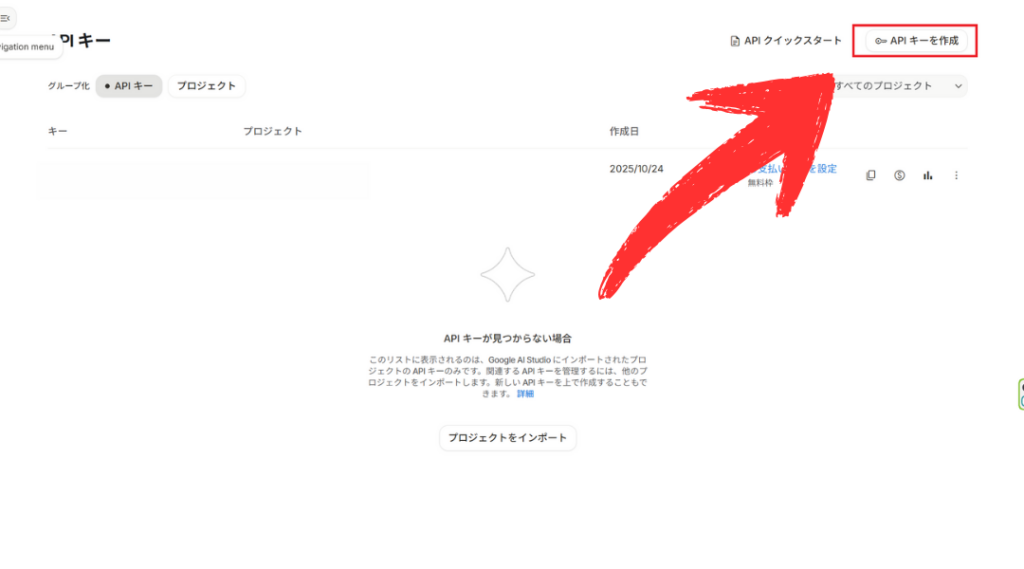
左下の「Get API key」をクリックし、「Create API key」ボタンを押します。この時、「Create API key in new project」を選択するとスムーズです。
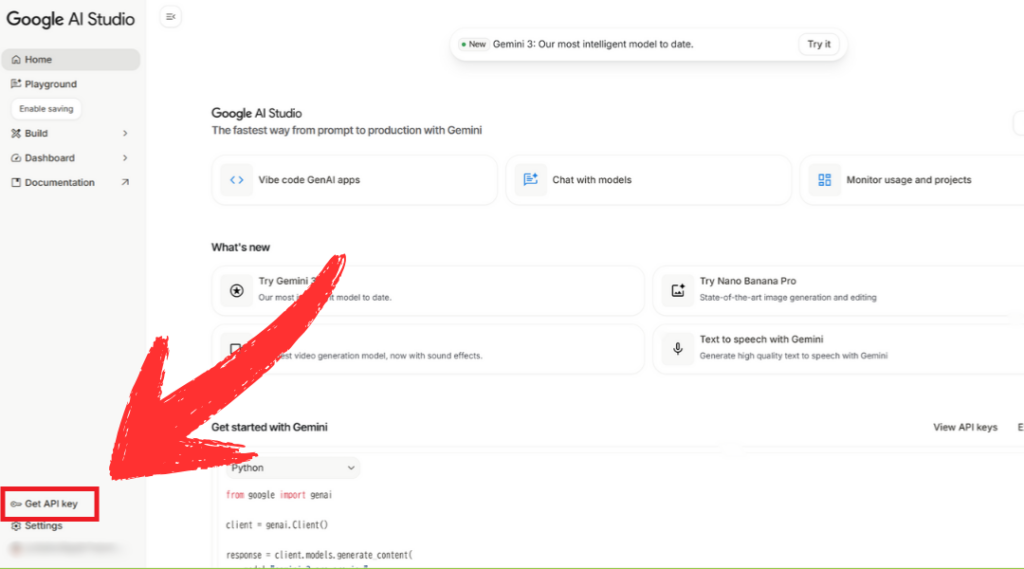
発行された長い文字列がAPIキーです。これは後で使うのでコピーしてメモしておきましょう。
注意点:
APIキーはあなたのパスワードと同じです。他人に教えたり、SNSに公開したりしないよう大切に保管してください。
ヨネティAIに乗せるのも絶対にダメです!
僕も一回やってしまってAIに叱られました(削除済み)
Google AI Studioのアカウント作成や機能説明に関しては【Google AI Studio】とは何ができる?始め方を初心者向けに解説で詳しく解説しているため参考にしてください。

連携したいツールからGASを開く手順
次に、プログラムを書くための画面(スクリプトエディタ)を開きます。
今回は最も汎用性が高い「Googleスプレッドシート」を例に進めますね。
ヨネティGoogleドキュメントやGoogleスライドもやり方は同じです!
ただ、僕の個人的な感想ですが正直Googleドキュメントはかなり使いにくくスマートキャンバス(AIアドバイス)のほうが使いやすかったです!
もう少し使って実験していきます!
注意点はそれぞれアカウントが同じでも引き継がないため、新規作成のたびに設定する必要があります。
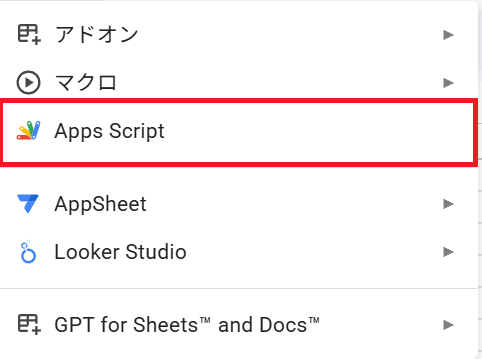
新規または既存のスプレッドシートを開き、上部メニューにある「拡張機能」をクリックしてください。そこから「Apps Script」を選択します。
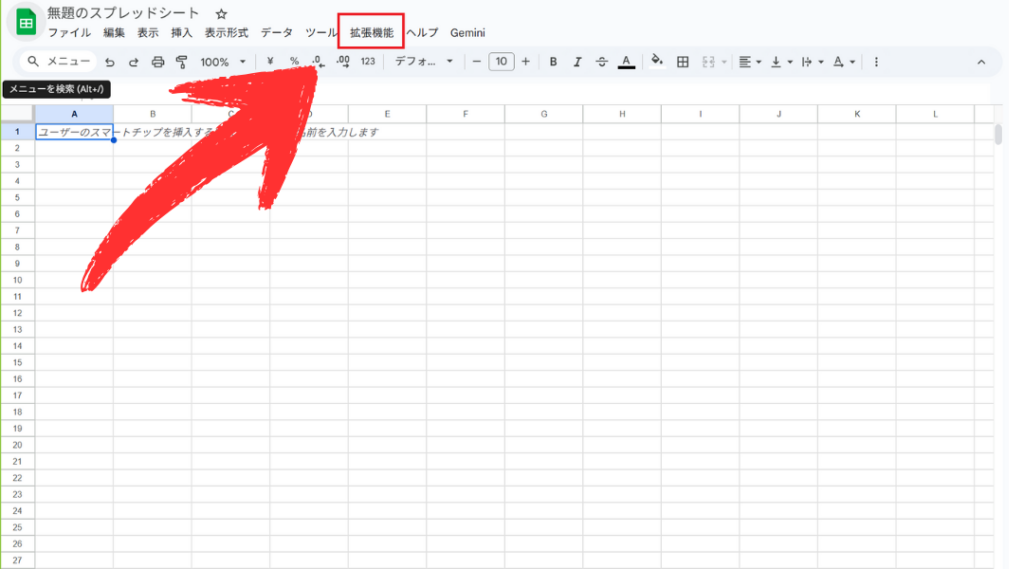
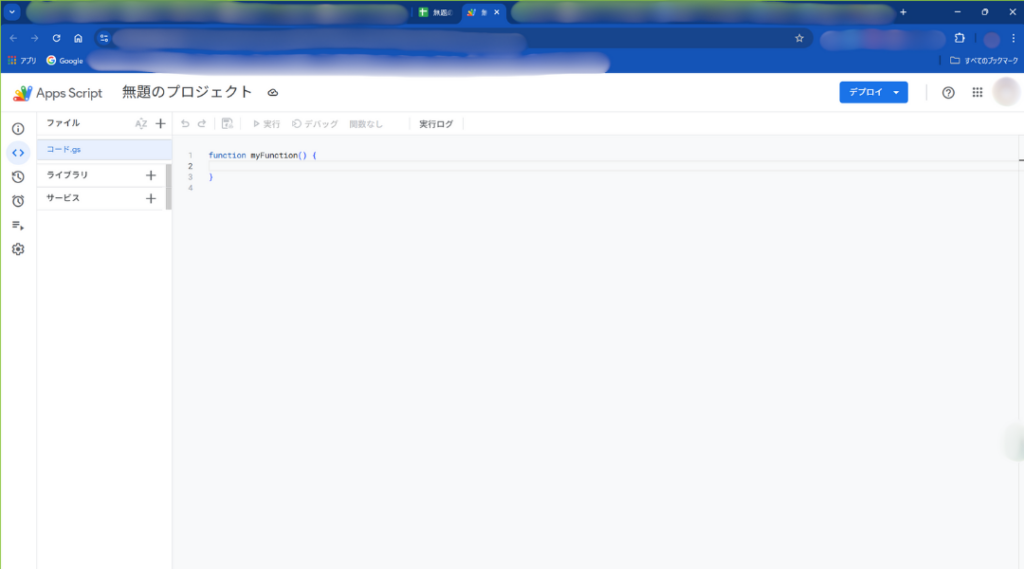
すると、別のタブで「無題のプロジェクト」という画面が開きます。これがGASのエディタ画面です。
ポイント:
スプレッドシート以外にも、ドキュメントやスライドでも同様の手順で開くことができます。
スクリプトエディタの基本設定と保存
エディタが開いたら、セキュリティを高めるためにAPIキーを安全な場所に保存します。
コードの中に直接APIキーを書くのは危険なので、「スクリプトプロパティ」という機能を使います。
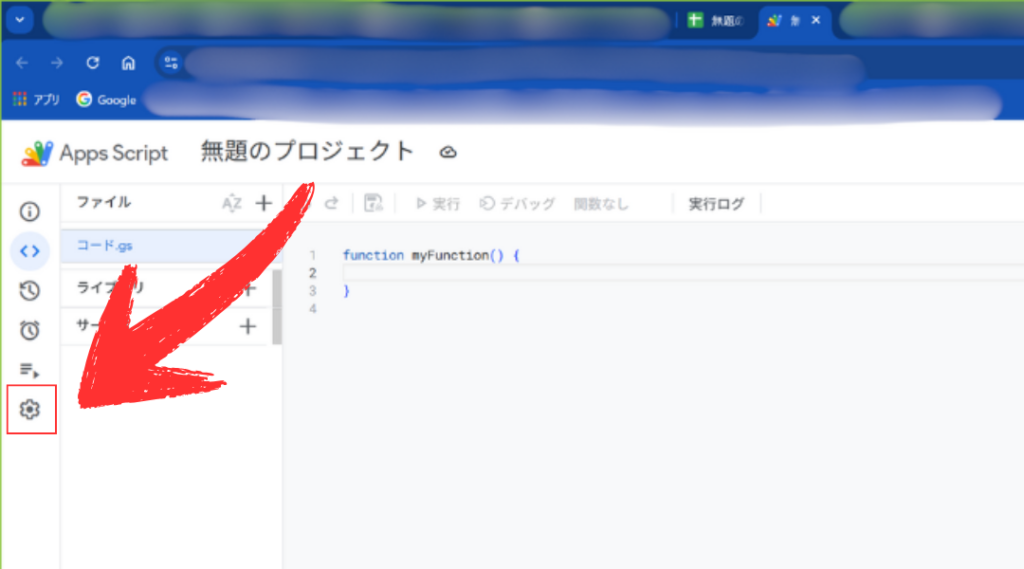
画面左側のメニューにある歯車アイコン(プロジェクトの設定)をクリックし、一番下までスクロールしてください。
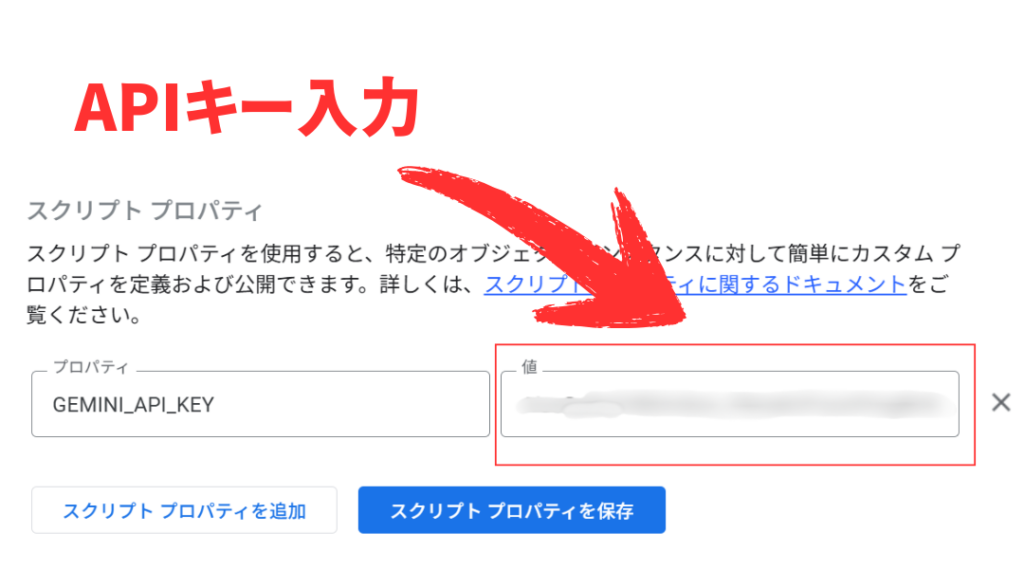
「スクリプト プロパティを追加」をクリックし、以下のように入力して保存します
プロパティ:
GEMINI_API_KEY
値:
先ほどコピーしたAPIキー
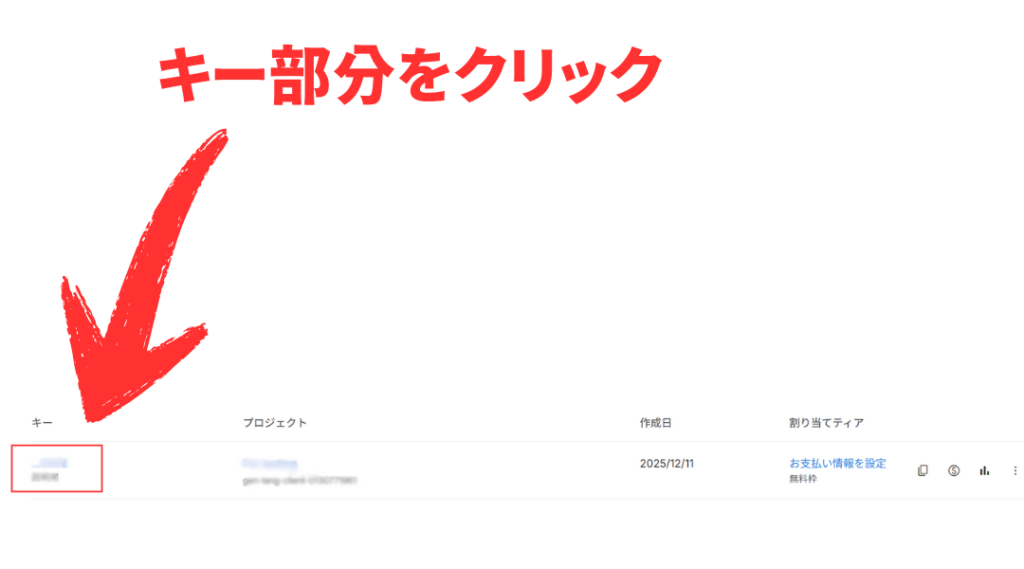
APIキーは、
- google ai studioを開く
- Gat API Kai
- 使いたいAPIキーの「キー」部分をクリック
で見ることができます。
これで設定は完了です。左メニューのコードアイコン(エディタ)をクリックして元の画面に戻りましょう。
コピペでOK!スプレッドシートなどと連携できるGASコード

ここからは、実際に動くコードを紹介します。
プログラミングの知識がなくても、コピー&ペーストするだけで大丈夫ですよ。用途に合わせて、以下のコードを使ってみてください。
- 基本:Gemini APIを呼び出す共通コード
- 実践1:スプレッドシートで関数として使う記述
- 実践2:ドキュメントと連携する記述
- 実践3:Google スライドと連携する記述
- コードを貼り付ける際の注意点
基本:Geminiを呼び出す「共通コード」を作ろう
まずは、Geminiとやり取りをするための「専用の窓口(連絡係)」となるコードを書きます。
このコードをひとつ作っておけば、「スプレッドシートから使いたい時」も「ドキュメントから使いたい時」も、この窓口を通すだけでOK。毎回難しい設定を書く必要がなくなる、とても便利な「使い回しができる部品」です。
手順は簡単です。
エディタを開いた時に最初から書いてある function myFunction() {...} という文字は、今回は使わないのですべて消して真っ白にしてください。
その代わりに、以下のコードをそのまま貼り付けます。
(※AIのモデルには、高性能で料金も安く、動作が速い gemini-1.5-flash をあらかじめ設定してあります!)
共通コード(スプレッドシート、ドキュメント、スライドすべて共通)
/**
 * 1. Gemini APIを呼び出す共通関数(道具)
 * ここは基本的に変更しなくてOKです。
 * * @param {string} prompt ユーザーからの指示(プロンプト)
 * @return {string} Geminiからの回答テキスト
 */
function callGeminiAPI(prompt) {
  // スクリプトプロパティからAPIキーを取得
  const apiKey = PropertiesService.getScriptProperties().getProperty('GEMINI_API_KEY');
  if (!apiKey) throw new Error('APIキーが設定されていません。スクリプトプロパティを確認してください。');

  // エンドポイント(Gemini 2.5 Flashを使用)
  const apiUrl = `https://generativelanguage.googleapis.com/v1beta/models/gemini-1.5-flash:generateContent?key=${apiKey}`;

  // リクエストの作成
  const payload = {
    "contents": [
      {
        "parts": [
          {"text": prompt}
        ]
      }
    ]
  };

  const options = {
    "method": "post",
    "contentType": "application/json",
    "payload": JSON.stringify(payload),
    "muteHttpExceptions": true
  };

  // API呼び出し
  try {
    const response = UrlFetchApp.fetch(apiUrl, options);
    const json = JSON.parse(response.getContentText());

    // エラーハンドリング
    if (json.error) {
      throw new Error(`Gemini API Error: ${json.error.message}`);
    }

    // 回答テキストを抽出して返す
    return json.candidates[0].content.parts[0].text;

  } catch (e) {
    return `エラーが発生しました: ${e.message}`;
  }
}

/**
 * 2. 動作確認用の関数(スイッチ)
 * ここを実行して、ログを確認します。
 */
function testGemini() {
  // Geminiに送るメッセージ
  const prompt = "GASの勉強をしています。ブログの読者にむけて、一言応援メッセージをください!";

  // 共通関数を呼び出す
  const result = callGeminiAPI(prompt);

  // 結果をログに表示
  console.log(result);
}
※以下の「実践1〜3」のコードは、この「共通コード」の下に続けて貼り付けてください(上書きして消さないように!)。
※注意: スプレッドシート・ドキュメント・スライドなど、別のツールで使う場合は、それぞれのファイルのスクリプトエディタに、この「共通コード」を毎回貼り付ける必要があります。
実践1:スプレッドシートを「記事タイトルの大量生産工場」にする
ここからが、このツールの真骨頂です。先ほどのコードの下に、以下の短いコードを追加してください。
これだけで、スプレッドシートで =GEMINI() という「自分だけのAI関数」が使えるようになります。
「何に使うの?」と思った方へ。これが最強の時短術です。
例えば、ブログのキーワードが100個あるとします。ChatGPTの画面で1個ずつ「タイトル考えて」とお願いするのは大変ですよね?
この関数を使えば、以下のことがたった数秒でできます。
- A列:キーワードをズラッと並べる(例:「ダイエット」「筋トレ」「食事制限」…)
- B列:この関数を1つ入れて、下までコピーする(オートフィル)
これだけで、「100記事分のタイトル案」を一瞬で自動生成できてしまいます。まさに「手作業」から「工場での大量生産」への進化です。
※共通コードの下に貼り付けてください
/**
 * スプレッドシート用カスタム関数
 * セルに =GEMINI("キーワード") のように入力して使います
 * @param {string} input セルに入力されたテキストや指示
 * @customfunction
 */
function GEMINI(input) {
  if (!input) return "入力がありません";
  return callGeminiAPI(input);
}
 ヨネティ
ヨネティこれ本当にすごい!
いまyoutubeでブログで集中できるクラブ音楽など作って配信しようと思っていますが、タイトルとか一気に決められそうですね!
実践2:ドキュメントと連携する記述
Googleドキュメントに「AIブログツール」という専用メニューを追加し、ワンクリックで記事のタイトルに合わせた「導入文(リード文)」を自動作成するコードです。
【設定の手順】 今回はスプレッドシートではなく、Googleドキュメントを開いて「拡張機能」>「Apps Script」からエディタを立ち上げてください。
まず、先ほどの「基本の共通コード」を貼り付けます。 そのあと、以下のコードを共通コードの下(最終行の後ろ)に追記してください。
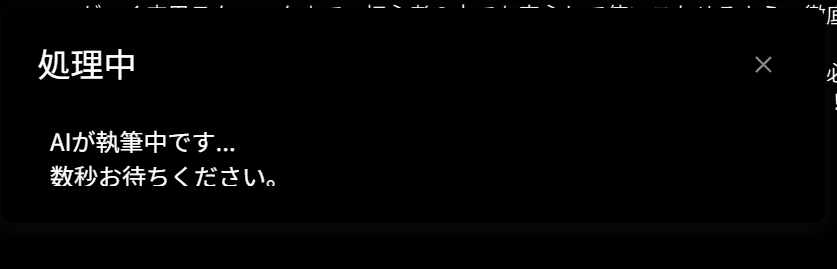
保存してドキュメント画面を再読み込み(リロード)すると、メニューバーに「AIブログツール」というボタンが出現します。
「導入文を作成」を押せば導入文を出力します。
※なお処理中という文字が出ていますが「導入文」が作成された時点で消してください(残念ながら自動で消す機能は実装できませんでした…)
※共通コードの下に貼り付けてください
/**
 * ---------------------------------------------------------
 * 実践2:Googleドキュメント連携用コード
 * ※共通コードの下に貼り付けてください
 * ---------------------------------------------------------
 */

/**
 * ドキュメントを開いた時にメニューを追加する関数
 */
function onOpen() {
  const ui = DocumentApp.getUi();
  ui.createMenu('AIブログツール')
    .addItem('導入文を作成', 'appendIntroToDoc')
    .addToUi();
}

/**
 * ドキュメントのタイトルを元に導入文を作成・追記する関数
 */
function appendIntroToDoc() {
  const doc = DocumentApp.getActiveDocument();
  const title = doc.getName();

  if (title === "無題のドキュメント") {
    DocumentApp.getUi().alert("【お願い】\nタイトル(ファイル名)を決めてから実行してください。");
    return;
  }

  DocumentApp.getUi().showModelessDialog(HtmlService.createHtmlOutput('AIが執筆中です...<br>数秒お待ちください。').setHeight(50), '処理中');

  const prompt = `ブログ記事のタイトル「${title}」の魅力的な導入文(リード文)を300文字以内で作成してください。`;

  const result = callGeminiAPI(prompt);

  const body = doc.getBody();

  // ★ここを修正しました(エラー回避のため、命令を2回に分けました)
  const header = body.appendParagraph("【AI提案の導入文】");
  header.setHeading(DocumentApp.ParagraphHeading.HEADING_2);

  body.appendParagraph(result);
}
実践3:Google スライドと連携する記述
プレゼン資料を作ったけれど、「何を話せばいいか台本(カンペ)を作るのが面倒…」ということ、ありますよね。 このコードを使えば、スライドに書かれた文字をAIが読み取って、自動で「発表用の台本(スピーカーノート)」を書いてくれます。
【設定の手順】
Googleスライドを開いて「拡張機能」>「Apps Script」からエディタを立ち上げます。
「基本の共通コード」を貼り付けたあと、その下に以下のコードを追記してください。
保存してリロードすると、メニューに「AIプレゼンツール」が登場します。
※共通コードの下に貼り付けてください
/**
 * 【AIプレゼン作成ツール】
 * テーマを入力すると、AIがスライドを自動生成します。
 * 設定:Gemini 2.5 Flash
 */

/**
 * 0. スライドを開いた時にメニューを追加する関数
 */
function onOpen() {
  SlidesApp.getUi()
    .createMenu('AIプレゼンツール')
    .addItem('テーマからスライドを作成', 'createSlideFromTheme')
    .addToUi();
}

/**
 * 1. Gemini APIを呼び出す共通関数(道具)
 * ★ここを gemini-2.5-flash に修正済み
 */
function callGeminiAPI(prompt) {
  if (!prompt) throw new Error("プロンプトが空です。");

  const apiKey = PropertiesService.getScriptProperties().getProperty('GEMINI_API_KEY');
  if (!apiKey) throw new Error('APIキーが設定されていません。');

  // モデル指定:最新のgemini-2.5-flashを使用
  const apiUrl = `https://generativelanguage.googleapis.com/v1beta/models/gemini-2.5-flash:generateContent?key=${apiKey}`;

  const payload = {
    "contents": [{ "parts": [{ "text": prompt }] }]
  };

  const options = {
    "method": "post",
    "contentType": "application/json",
    "payload": JSON.stringify(payload),
    "muteHttpExceptions": true
  };

  try {
    const response = UrlFetchApp.fetch(apiUrl, options);
    const json = JSON.parse(response.getContentText());

    if (json.error) {
      console.log(`API Error Detail: ${JSON.stringify(json.error)}`);
      throw new Error(`Gemini API Error: ${json.error.message}`);
    }

    if (!json.candidates || json.candidates.length === 0) {
      throw new Error("回答が得られませんでした。");
    }

    return json.candidates[0].content.parts[0].text;

  } catch (e) {
    return `エラーが発生しました: ${e.message}`;
  }
}

/**
 * 2. テーマからスライドを自動生成する関数
 * ★ここが新しい機能です!
 */
function createSlideFromTheme() {
  const ui = SlidesApp.getUi();

  // ユーザーにテーマを聞く
  const response = ui.prompt('スライド自動作成', 'どんなスライドを作りますか?(例:早起きのメリット)', ui.ButtonSet.OK_CANCEL);

  // キャンセルされたら終了
  if (response.getSelectedButton() == ui.Button.CANCEL) {
    return;
  }

  const theme = response.getResponseText();
  if (!theme) {
    ui.alert('テーマを入力してください。');
    return;
  }

  // 処理中メッセージ
  ui.showModelessDialog(HtmlService.createHtmlOutput('AIが構成を考えてスライドを作成中...').setHeight(50), '処理中');

  // AIへの指示
  const prompt = `プレゼンテーションのスライドを作成します。テーマは「${theme}」です。
以下の形式で出力してください。余計な挨拶やMarkdown記法は不要です。

1行目:キャッチーなスライドのタイトル
2行目以降:具体的な内容の箇条書き(3〜5点)`;

  // AIに書いてもらう
  const text = callGeminiAPI(prompt);

  // 結果を分解
  const lines = text.split('\n');
  const slideTitle = lines[0]; // 1行目がタイトル
  const slideBody = lines.slice(1).join('\n').trim(); // 2行目以降が本文

  // 新しいスライドを追加(タイトルと本文のレイアウト)
  const presentation = SlidesApp.getActivePresentation();
  // 標準のレイアウト(TITLE_AND_BODY)を探す
  let layout = presentation.getLayouts().find(l => l.getLayoutName() === 'TITLE_AND_BODY');
  if (!layout) layout = presentation.getLayouts()[1]; // 見つからなければ2番目のレイアウトを使う

  const slide = presentation.appendSlide(layout);

  // タイトルを入れる
  const titleShape = slide.getPlaceholder(SlidesApp.PlaceholderType.TITLE);
  if (titleShape) {
    titleShape.asShape().getText().setText(slideTitle.replace(/^#\s*/, '')); // 万が一の記号除去
  }

  // 本文を入れる
  const bodyShape = slide.getPlaceholder(SlidesApp.PlaceholderType.BODY);
  if (bodyShape) {
    bodyShape.asShape().getText().setText(slideBody);
  }

  // 完了メッセージ
  ui.alert('スライドが完成しました!');
}
コードを貼り付ける際の注意点
コードを貼り付ける際は、いくつか気をつけておきたいポイントがあります。
特に「ファイルの種類」と「保存」は間違いやすいので注意してください。
ヨネティ僕も何回かやらかして間違えて貼り付けて上書きしたことがあります!
最近では貼り付ける前にメモに前のコードをうつしてから実行しています!
それでもたまにやらかしますが…
上書き保存を忘れずに:
コードを貼り付けたら、必ずツールバーのフロッピーアイコン(保存)を押してください。
ツールごとのGASを使う:
「実践2」はGoogleドキュメント、「実践3」はGoogleスライドに紐づいたGASで実行する必要があります。スプレッドシートのGASからは直接動かせません。
正しい場所にコードを書けば、きちんと動作してくれますよ。
実際にツールでAIを動かす方法

コードの保存ができたら、いよいよ実際にAIを動かしてみましょう。
ここでは最も手軽な「スプレッドシート」での実行例を中心に解説します。
スプレッドシートでの関数入力例
スプレッドシートに戻り、通常の関数と同じようにセルに入力するだけでAIが動きます。
例えば、A1セルに「ブログ効率化」というキーワードが入っているとします。B1セルに =GEMINI("次のキーワードで記事タイトルを5つ考えて:" & A1) と入力してみてください。
実行結果:
数秒〜十数秒待つと、Loading表示の後にAIが考えたタイトル案がズラリと表示されます。
初回実行時に必要な「承認」プロセス
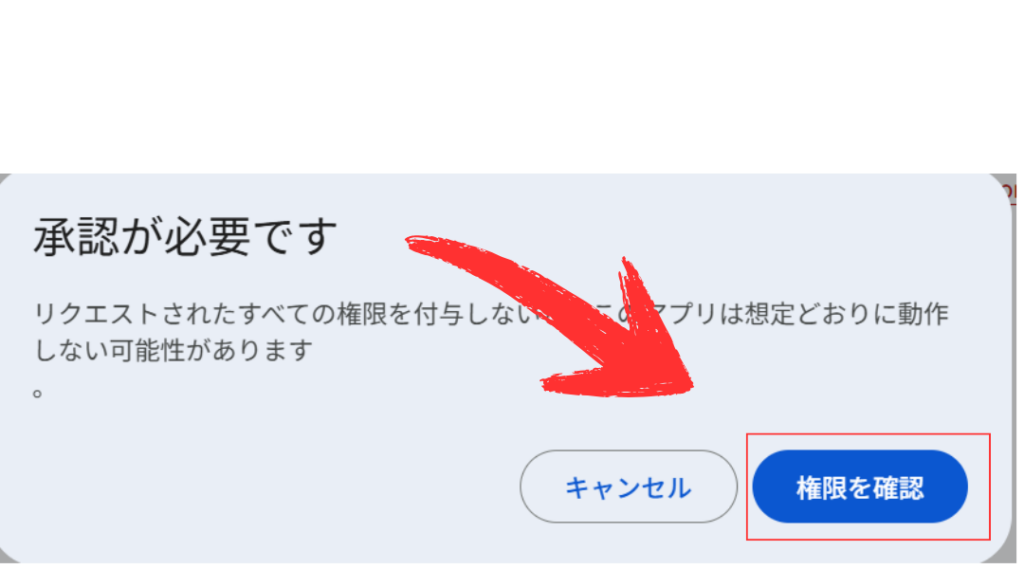
初めて関数を実行したりスクリプトを動かしたりすると、「承認が必要です」というポップアップが表示されます。
これは仕様なので安心してください。
以下の手順で許可を与えてください。
1. 「権限を確認」をクリック
自分のGoogleアカウントを選択します。
2. 警告画面の突破
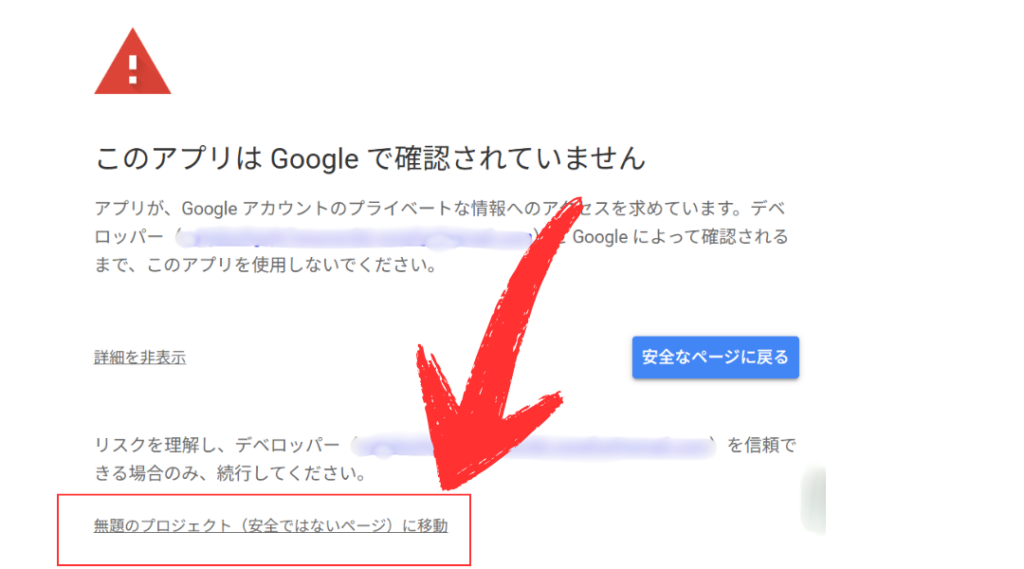
「このアプリはGoogleによって確認されていません」と出たら、左下の「詳細」をクリックし
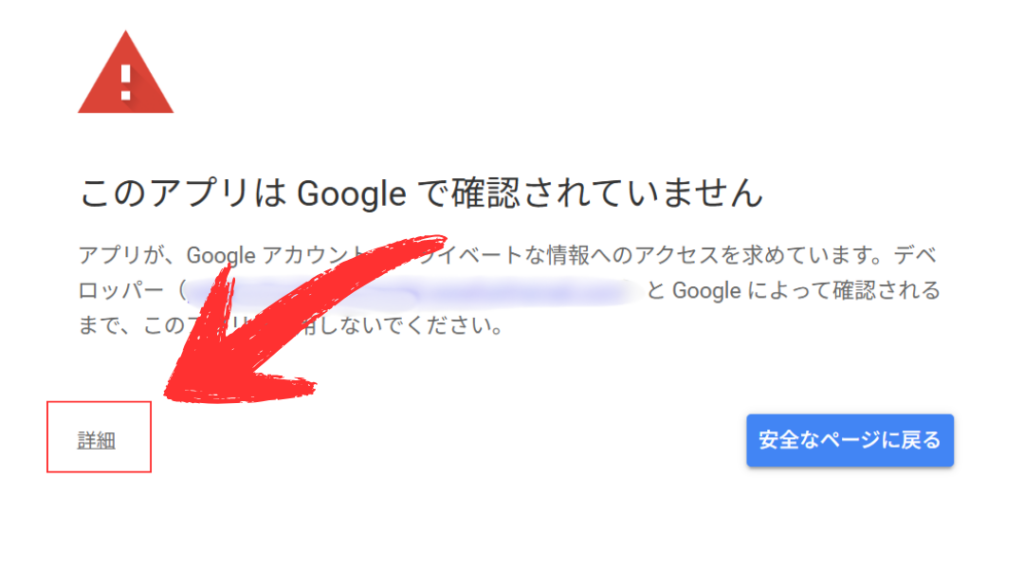
「無題のプロジェクト(安全ではないページ)に移動」を選びます。
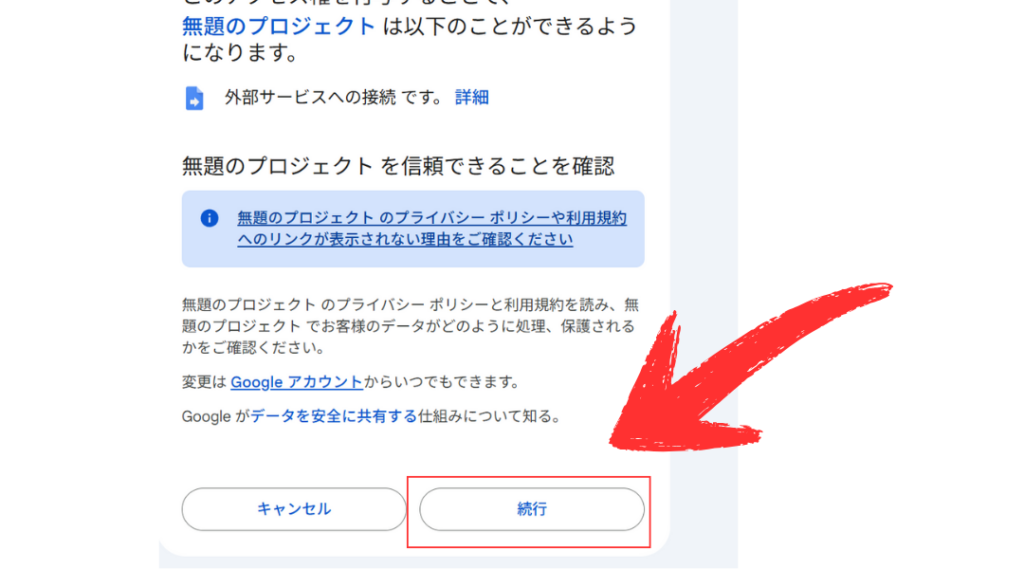
3. 最後に「許可」
これでAIが動くようになります。
プロンプト(指示文)を工夫するコツ
スプレッドシート連携の強みは、指示文をパーツごとに分けられることです。
関数の中に毎回長い指示を書くのは大変ですが、セル参照を使えば管理がとても楽になります。
おすすめの構成:
A列:キーワード(例:ダイエット 食事)
B1セル:共通の役割指示(例:「あなたはプロのブロガーです。SEOを意識した構成案を作って」)
C列の数式:=GEMINI($B$1 & " 次のテーマについて書いて:" & A1)
こうすれば、B1セルを書き換えるだけで、全行の出力結果を一気に修正できて便利ですよ。
回答精度を上げるパラメータ調整
Gemini APIには「創造性」をコントロールするパラメータがあります。これを調整すると、回答の雰囲気を変えることができます。
コード内の payload という部分に temperature (温度)という設定を追加します。
情報収集向け(0.0):
事実に基づいた、堅実な回答が欲しい時に設定します。
アイデア出し向け(0.9):
ユニークで創造的な案が欲しい時に設定します。
用途に合わせて数値を0.0〜1.0の間で書き換えてみてください。
連携できない時のよくあるエラーと対策

「あれ、動かない?」となっても焦る必要はありません。よくあるエラーには決まった原因と解決策があります。
主なエラーと対処法をまとめました。
APIキーが無効・認証エラーの対処法
「API key not valid」といったエラーが出る場合、APIキーの設定に問題があることが多いです。
単純なコピペミスや、プロジェクトの状態を確認しましょう。
チェック項目:
スクリプトプロパティの GEMINI_API_KEY に余計な空白スペースが入っていないか確認してください。
また、Google AI Studio側でプロジェクトを削除していないかも確認が必要です。
「Exception: Request failed」の原因
リクエストが失敗する場合、コードの記述ミスかサーバー側のエラーが考えられます。
エラーの詳細を知るために、コードの設定を見直すことが重要です。
対策:muteHttpExceptions: true がコードに含まれているか確認してください。
これがないと、何が原因でエラーになったのか詳細がわかりません。また、APIのURLが最新の v1beta になっているかも確認しましょう。
リクエスト回数制限(429エラー)の回避
「429 Resource exhausted」は、短時間にAPIを呼び出しすぎた時に出るエラーです。
スプレッドシートで一気に関数をコピーした時によく起こります。
回避策:
一気に50行などをコピーせず、数行ずつ分けて実行するのが最も手軽です。
エラーが出たら、少し時間を置いてからF5キーなどで再読み込みすれば直ります。
GASの実行時間が長すぎる場合の対処
「Exceeded maximum execution time」は、GASの処理が6分を超えた時に発生します。
AIの回答待ち時間が積み重なると、この制限に引っかかることがあります。
対策:
大量のデータを処理する場合は、一度にすべて実行せず、10件〜20件ずつに分割して処理するようにしてください。
無料枠で使い倒すための制限と注意点

Gemini APIは無料で使えますが、いくつか制限やルールがあります。
これを知っておけば、安心して使い倒すことができますよ。
特に重要な3つのポイントを押さえておきましょう。
1分間のリクエスト回数制限(RPM)
無料枠のGemini 1.5 Flashには、「1分間に15回まで」という回数制限(RPM)があります。
この回数を超えるとエラーになるため、スプレッドシートでの一括処理には少し工夫が必要です。
対策:
スプレッドシートで関数をコピーする際は、10行くらいずつゆっくりコピーするか、少し待ってから次の行を実行するようにしましょう。
入力データは学習に使われる?規約解説
無料枠(Free Tier)を利用する場合、入力したデータはGeminiのモデル改善(学習)に使われる可能性があります。
そのため、ブログ記事のアイデア出しなどは問題ありませんが、扱うデータには注意が必要です。
絶対のルール:
個人情報、パスワード、未公開の機密情報などは絶対に入力しないでください。
有料プランへの切り替えタイミング
もし無料枠の制限が窮屈に感じたら、従量課金の有料プラン(Pay-as-you-go)への切り替えを検討しても良いでしょう。
有料プランにすると、「データを学習されない設定」にできたり、回数制限を大幅に緩和できたりします。
おすすめのタイミング:
1分間15回の制限で作業が頻繁に止まる場合や、機密情報を扱いたくなった時が切り替え時です。
Gemini 1.5 Flashなら非常に安価なので、個人でも十分検討の余地がありますよ。
【まとめ】「ブログ効率化」GASとGemini連携のやり方!スプレッドシートなどでAIを使う手順
今回の記事では、GASとGeminiの連携方法について、APIやスプレッドシートを活用した効率化の手順を解説しました。
- APIキー取得から実装まで最短5分で完了
- スプレッドシートで大量のデータを自動処理
- コピペで使えるコードでプログラミング不要
- ドキュメントやスライドでもAIを活用可能
- 単純作業を自動化して執筆時間を確保
GASとGeminiを組み合わせることで、これまで手作業で行っていたコピペ作業から解放されます。
自分だけのAIツールを無料で作れるため、ブログ運営の負担が大きく減るでしょう。
面倒なキーワード選定や構成案作りはAIに任せて、人間は記事の質を高めることに集中できます。
紹介したコードを貼り付けるだけで、今日からすぐに時短を実感できるはずです。
ヨネティさあ、今すぐGASとGeminiを連携させて、あなたのブログ執筆を劇的に効率化させましょう!