
 ヨネティ
ヨネティこんにちは!ヨネティ(プロフィール)です!

・最新のGeminiモデルを無料で使いたいけど、どこから始めればいい? ・チャット版のGeminiとどう違うの?性能は?
・APIを使ってブログ執筆を自動化したいけど、難しそうで手が出せない?
など思っている人もいるのではないでしょうか?
 トモティ
トモティ「Google AI Studio」ってなんなん?
APIとかGeminiとかわけわからん言葉多すぎて頭がおかしくなりそう…
これってプログラミングとかできやな使えへん感じ?
 ヨネティ
ヨネティめちゃ分かる…!
僕も最初は「プログラミング知識がないと使えない難しいツールなのかな…」と思ってたわ…
「Google AI Studio」は、Webブラウザ上で誰でも簡単に最新のGeminiモデルを試作・実験できる開発環境です。
「開発環境」と聞くと難しそうですが、実はシステムプロンプトを設定してブログ記事の質を安定させたり、長文を読み込ませたりと、ブロガーにとっても最強のツールなんです…
そこで今回はGoogle AI Studioについて、「基本的な機能とチャット版との違い」「ブログ執筆などへの具体的な活用事例」「始め方からAPI連携まで」について分かりやすく解説します。
- 無料でGemini 1.5 Proなどの最新モデルを使い倒す方法
- ブログ記事作成や動画要約など、作業時間を大幅に削る具体的な活用術
- 初心者でも迷わない登録手順と、GAS連携などのAPI活用ステップ
 ヨネティ
ヨネティそれでは本題を解説していきます!
この記事はGoogle AI Studioを使って、AIによるブログ執筆・業務効率化を加速させる方法をお伝えしています。 ぜひ参考にしてみてください。
【結論】「Google AI Studio」とは?何ができるツールか

Google AI Studioは、Googleの最新AIモデル(Gemini)を、ブラウザ上で自由に実験・調整できる、いわば「AIの実験室」です。
本来は開発者向けのツールですが、その機能性と無料枠の広さから、現在はブロガーやライターにとっても最強の作業環境となっています。
具体的に何が違うのか、なぜおすすめなのかを詳しく見ていきましょう。
- Google AI Studioは無料で最強のAI環境
- チャット版GeminiやGemsとの決定的な違い(性能はどっちがいい?)
- Google APIとの違い
- Webブラウザだけで開発・検証が完結する仕組み
- プログラミング不要で「プロンプトの検証・作成」が完結
Google AI Studioは無料で最強のAI環境
Google AI Studioは、Googleが提供する「最先端の生成AIモデルを、Webブラウザ上で直接動かして試作できる環境」です。
エンジニアがアプリ開発の検証に使うためのものですが、一般のチャットツールのような使いやすさも兼ね備えています。
なぜ「最強」と言われるかというと、通常は有料級の最新モデル(Gemini 1.5 Proや3.0 Proなど)を、驚くほど広い無料枠で利用できるからです。
登録もGoogleアカウントだけで済み、特別なソフトを入れる必要もありません。
職種に合わせて、以下のような使い方が可能です。
ブロガー・ライター向け:
SEO記事の構成案出しや、長文のリライト作業など、質の高いテキスト生成を行う場所として。
開発者・エンジニア向け:
自作アプリにAIを組み込むためのプロンプト実験や、APIキーの発行・管理場所として。
プロ向けの機能を誰でも無料で使える点は、Google AI Studioの最大の魅力ですね。
チャット版GeminiやGemsとの決定的な違い(性能はどっちがいい?)
よく比較されるのが、普段使っているアプリ版の「Gemini(旧Bard)」です。
結論から言うと、搭載されている「脳みそ(モデル)」は同じですが、「引き出せる性能」はGoogle AI Studioの方が上回ることが多いです。
アプリ版のGeminiは、ユーザーに親切で安全な会話をするよう「しつけ」られていますが、時にそれが過剰になり、指示を勝手に要約したり断ったりすることがあります。
一方、AI Studioはモデルの「素」の能力をそのまま使えるため、「余計な挨拶は不要」「JSON形式だけで出力して」といった機械的な指示に対して非常に忠実です。
目的に応じて使い分けるのが賢い方法です。
アプリ版Geminiがおすすめ:
日常的な会話、相談、旅行の計画など、AIと対話しながら進めたい時。
Google AI Studioがおすすめ:
ブログ記事の執筆、データ分析、業務の自動化など、形式やルールを厳密に守らせたい時。
よりプロフェッショナルな挙動を求めるなら、間違いなくAI Studioが適しています。
ヨネティ確かにGeminiなどは命令無視して有難迷惑な時もある…
実はこの記事も入れないでって言ってるのにコードとか普通に入れてきましたからね(笑)
Google APIとの違い
「API」と「AI Studio」は別物ではなく、「セット」だと理解しておくとスムーズです。
Gemini APIは、GoogleのAIサーバーとあなたのプログラムをつなぐ「窓口」そのもので、これ自体には操作画面がありません。
Google AI Studioは、そのAPIをブラウザ上で手軽に試すための「実験場(操作画面)」です。
両者の関係性は以下の通りです。
実験(AI Studio):
画面上でプロンプトを調整し、理想の回答が出るまで試行錯誤する。
実装(API):
完成した設定を「APIキー」と「コード」として書き出し、自分のツール(GASなど)に組み込む。
まずはAI Studioで「脳みそ」を作り、APIでそれを持ち出すというイメージですね。
Webブラウザだけで開発・検証が完結する仕組み
Google AI Studioの素晴らしい点は、面倒な「環境構築」が一切不要なことです。
通常、AI開発にはPythonなどのプログラミング言語や専用ソフトのインストールが必要ですが、AI StudioはChromeなどのブラウザさえあれば動作します。
アクセスするだけで、すぐに最新モデルを呼び出し、テキスト生成や画像解析のテストを開始できます。
この手軽さがあるからこそ、エンジニア以外の職種でも気軽に導入できるのです。
プログラミング不要で「プロンプトの検証・作成」が完結
「Studio」という名前ですが、コードを書く必要は全くありません。
直感的なチャット形式の画面が用意されており、日本語で指示を入力するだけで利用できます。
さらに、画面上のスライダーを動かすだけで「回答の創造性(Temperature)」などを調整でき、ノーコードで自分好みのAIの挙動を作り出せます。
ただし自作ツールに組み込む(実装)にはコードが必要
一つだけ注意点があります。AI Studioは「接続部分」のコードは自動生成してくれますが、それを実務でどう使うかの「組み立て」にはプログラミングが必要です。
例えばスプレッドシートと連携させる場合、「AIにデータを投げて答えをもらう関数」はAI Studioが用意してくれます。
しかし、「スプレッドシートのセルを読み込む」「結果を書き込む」といった処理は、自分でGoogle Apps Script (GAS) などを記述する必要があります。
コードは自分で書かず、Geminiに「生成」させるのが近道
コードなんて書けない!
という方も多くいるでしょう。
ヨネティ僕自身も全くコードを書くことができません!
ただし、今はAIという便利なツールがあります。つまり、コードを書く作業自体もGeminiなどAIに任せてしまえば良いのです。
 ヨネティ
ヨネティ実際に僕もGeminiやClaudにコードを書かせて、キーワードを自動で出力できるようにしました!
以下の「黄金パターン」を使えば、専門知識がなくてもツールが作れます。
手順1:
Google AI Studioでプロンプト(AIへの指示)を完成させ、APIキーなどの設定を取得する。
手順2:
普段使っているチャット版Geminiに「GASでツールを作りたい。AI Studioの設定を使って、スプレッドシートのA列を要約してB列に出すコードを書いて」と日本語でお願いする。
あなたは「監督」になり、Geminiを「優秀なプログラマー」として使うのが、最も効率的で現代的なやり方ですよ。
ヨネティ自分ができない部分や単純作業はAIに任せる!
これが今の王道です!
「Google AI Studio」の活用事例

では、実際にGoogle AI Studioを使ってどのようなことができるのでしょうか。
ブロガーやライターの方に特におすすめの具体的な活用事例をご紹介します。
これらを知ると、もう普通のチャットツールには戻れなくなるかもしれません。
ブログ記事の構成から本文まで一括生成
Google AI Studioの広大な記憶容量(コンテキストウィンドウ)を活用すれば、SEOに強いブログ記事を一貫して作成できます。
例えば、上位表示されている競合記事のテキストを複数貼り付けて「共通点と不足点を分析し、網羅的な構成案を作成して」と指示する。
その構成案を元に「各見出し2000文字程度で執筆して」と詳細な指示を出したりすることが可能です。
文脈を長く記憶できるため、途中で話が逸れることなく、高品質な記事が出来上がります。
ヨネティ3つ注意点は
・必ず著作権(コピペ)チェックをする!
・情報の信頼性は自分で確認する!
・自分の意見などは必ず入れる!
以上をやらなければAIがどれだけいい記事を書いても意味がありません!
長時間の動画・音声データを瞬時に要約
マルチモーダル機能を使えば、YouTube動画や音声ファイルを直接読み込ませることができます。
1時間を超えるセミナー動画や会議の録音データをアップロードし、「重要なポイントを箇条書きでまとめて」と指示するだけで、AIが内容を理解しテキスト化してくれます。
動画の議論のニュアンスまで拾ってくれるため、情報収集や議事録作成の時間を大幅に短縮できます。
複数の資料を読み込ませた情報抽出・分析
大量のPDFやテキストデータを同時に読み込ませて処理させることも得意です。
例えば、過去のブログ記事50本分や専門書のPDFなどをアップロードし、「これらの資料に基づいた回答のみを生成してください」と指示することで、情報の正確性を担保した記事執筆が可能になります。
簡易的なRAG(検索拡張生成)システムとしても活用できます。
SEOキーワードの分析とタイトル案出し
「システムプロンプト」機能を活用すれば、AIに「SEOの専門家」という役割を固定できます。
毎回「あなたはSEOコンサルタントです」と入力する必要がなく、常にSEO視点でのキーワード分析や、クリック率(CTR)を意識したタイトル案出しを行わせることができます。
パラメータ調整で創造性を下げれば、データに基づいた堅実な分析も可能です。
「Google AI Studio」の料金

高機能なツールと聞くと料金が気になりますが、Google AI Studioは非常に良心的な設定になっています。
2025年12月時点での具体的な数字を交えながら、無料枠の範囲や課金の仕組みについて解説します。
無料枠はどれくらいある?(回数・制限)
Google AI Studioは、開発やテスト目的であれば驚くほど寛大な無料枠を提供しています。
特に軽量で高速な「Gemini 1.5 Flash」であれば、1分間に15回(RPM)、1日あたり1,500回(RPD)という余裕のあるリクエスト数が設定されています。
これだけの数があれば、個人のブログ執筆補助やGASによる自動化ツールで困ることはほぼありません。
ただし、高性能モデルを使う場合は注意が必要です。
Gemini 1.5 Flashの場合:
制限が緩く、ループ処理などを回してもサクサク動きます。ツール作成に最適です。
Gemini 1.5 Proや3 Ploの場合:
1分間に2回、1日50回程度と制限が厳しくなります。
GASなどで連続処理(for文など)を行うと「429 Too Many Requests」エラーが出やすいため、処理の間に35秒程度の待機時間(sleep)を入れるなどの工夫が必要になります。
用途に合わせてモデルを賢く使い分けるのがポイントですね。
ヨネティとはいえGemini 1.5 Flashでも十分使えました!
ほぼ無料で使えるのは大きいですね!
課金が発生する条件と従量課金の仕組み
「気づかないうちに高額請求が来たら怖い」と心配される方もいるかもしれませんが、Google AI Studioはデフォルトでは「完全無料」です。
自分でクレジットカードを登録し、「従量課金(Pay-as-you-go)」の設定をオンにしない限り、勝手に課金されることは絶対にありません。
もし無料枠のリクエスト上限に達してしまった場合は、単にエラーが表示されて一時的に動作が止まるだけで、自動的にお金がかかる仕組みではないので安心してください。
無料版を利用する際の注意点と商用利用
ここが最も重要です。Google AI Studioの「無料版」で入力したデータは、Googleのモデル改善(学習)に使用される可能性があります。
生成された文章やコードを商用利用(ブログ掲載やアプリ公開)すること自体は問題ありませんが、入力する「元データ」の扱いには注意が必要です。
注意すべきケース:
個人情報、顧客データ、未公開の機密記事などを入力する場合。
これらは無料版では避けるか、学習データのオプトアウト設定を確認する必要があります。
問題ないケース:
一般的なブログ記事の下書き作成や、公開情報の分析など。ブログ執筆程度であれば、大きな問題にはなりにくいでしょう。
プライバシーが特に気になるデータを扱う場合は、学習されない有料版の利用を検討するのも一つの手です。
「Google AI Studio」のメリット

Google AI Studioを使うメリットは、単に「無料」であることだけではありません。
プロ並みの品質を求めるなら、ぜひ活用したい機能が満載です。
特にブロガーや個人開発者にとって嬉しい4つのメリットをご紹介します。
Gemini 1.5 Proなど最新モデルが使える
通常の無料チャット版Geminiでは軽量モデルが標準ですが、Google AI Studioでは高性能な「Gemini 1.5 Pro」や、さらに新しい「Gemini 3.0 Pro」などの最新モデルを無料で選択・利用できます。
Proモデルは推論能力が非常に高く、複雑な指示や論理的な構成作成において圧倒的なパフォーマンスを発揮します。
最先端の技術をいち早く自分の作業に取り入れられるのは大きなアドバンテージです。
長文も余裕で扱えるロングコンテキスト
Google AI Studioで使えるモデルは、100万〜200万トークンという極めて巨大なコンテキストウィンドウ(扱える情報量)を持っています。
これは書籍数冊分や数時間の動画データを一度に読み込める量であり、他社ツールと比較しても圧倒的です。
長文記事の整合性を保ったままのリライトや、大量の参考資料に基づいた執筆も余裕でこなせます。
システムプロンプトで回答の質を固定化できる
「System Instructions」という専用の入力欄があり、ここに「AIの役割」や「回答のルール」を定義できます。
通常のチャットでは会話が長くなるとAIが初期指示を忘れがちですが、システムプロンプトの内容は常に最優先されます。
最後まで「プロのWebライターとしてのトーン&マナー」や「です・ます調の統一」を維持させることができるので、修正の手間が激減します。
トークン数やパラメータを詳細に調整可能
画面右側の設定パネルで、AIの回答傾向をコントロールできるのも魅力です。
特に「Temperature(温度)」という項目は重要で、数値を上げると創造的・ランダムに、下げると論理的・正確になります。
アイデア出しの時:
Temperatureを上げて、ユニークな切り口を提案させる。
情報のまとめの時:
Temperatureを下げて、事実に忠実な回答をさせる。
このように、作業内容に合わせてAIの頭の使い心地を微調整できるのがプロ仕様の証です。
「Google AI Studio」はこんな人におすすめ

ここまで機能を紹介してきましたが、「結局、今のチャットツールのままでいいのでは?」と迷っている方もいるかもしれません。
しかし、Google AI Studioは単なる代替品ではなく、全く別の体験を提供するツールです。
特に以下のような悩みや野望をお持ちの方には、強力な武器になることをお約束します。
チャット版の回答精度に満足できない人
普段のチャットAIの「過剰な親切設計」や「指示の無視」にストレスを感じているなら、今すぐ乗り換えるべきです。
なぜなら、Google AI Studioは「対話」ではなく「開発」を目的に作られているため、AI特有の「忖度(そんたく)」や「余計な前置き」を排除し、モデル本来の能力をストレートに引き出せるからです 。
検閲フィルターの強度も自分で調整できるため、より自由な生成が可能になります 。
具体的には、以下のようなニーズに応えられます。
初心者の方へ:
「承知いたしました。以下に回答を作成します…」といった毎回の挨拶をカットし、結論だけを即座に出力させることができます。
上級者の方へ:
「システムプロンプト」でAIの人格を完全に固定し、JSON形式などの厳密なフォーマットで出力させ続けるといった、高度な制御が可能になります。
プロンプトエンジニアリングのスキルが、邪魔されることなくダイレクトに結果に反映される快感を味わえます。
無料で最高性能のAIを使い倒したい人
月額数千円のサブスクリプション料金を節約しつつ、世界最高峰のAI環境を手に入れたい人にとっての最適解です。
通常、Gemini Advanced(月額2,900円相当)でしか使えないような「Gemini Pro 3」など、新しいモデルが開発者枠として無料で開放されています 。
しかも、チャット版にはない詳細なパラメータ設定まで可能です。実質的に「有料級の環境がタダで使える」というバグのような状況と言えます。
コストパフォーマンスを重視する方には、以下の使い方がおすすめです。
初心者の方へ:
まずはクレジットカード登録なしで、最高性能モデルの「賢さ」を無料で体感してみてください。
上級者の方へ:
ChatGPT PlusやGemini Advancedなどの有料プランを解約し、作業環境を完全にこちらへ移行して固定費を削減することも現実的な選択肢です 。
「タダより高いものはない」と言いますが、このツールに関しては「タダで最高のもの」が手に入ります。
ヨネティまあ見た目的に難しそうに見えるのが難点ですが…
AIを使ったツール開発や自動化に関心がある人
AIを単に「使う側」から、自分だけのツールを「作る側」へステップアップしたい人には、これ以上の入り口はありません。
Google AI Studioで作ったプロンプトは、ボタン一つでコードとして書き出すことができます。
特にGoogle Apps Script (GAS) との相性は抜群で、スプレッドシートやGmailと連携した自動化システムを、驚くほど簡単に構築できます。
プログラミングスキルに合わせて、以下のような活用が可能です。
初心者の方へ:
「スプレッドシートに関数を入れるだけでAIが動く」という体験から、自動化の第一歩を踏み出せます。
上級者の方へ:
APIを活用して、自分専用の記事執筆アプリや、競合分析ボットを開発し、業務プロセス自体を革新することができます。
ブログ記事を書くだけでなく、「書くシステムそのもの」を作り上げる楽しさを、ぜひここで知ってください。
ヨネティこれ本当に便利で簡単!
僕も今はスプレッドシートしかやっていませんが、そのうち記事作成AIをGoogle AI Studioでできるようにします!
「Google AI Studio」の始め方と初期設定ステップ

それでは、いよいよGoogle AI Studioを使い始めてみましょう。手順は驚くほどシンプルで、Googleアカウントさえあれば数分で完了します。
実際の画面をイメージしながら進めていきましょう。
Googleアカウントでのログイン手順
利用に必要なのはGoogleアカウントのみです。
公式サイト(aistudio.google.com)にアクセスし、右上端の「Get Started」
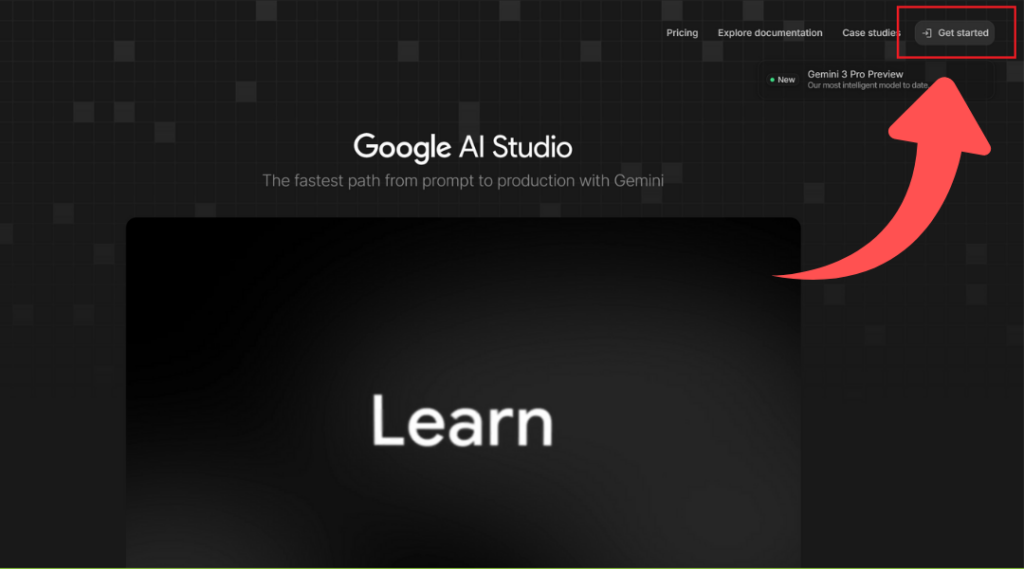
または一番下の「Sign in to Google AI Studio」ボタンをクリックします。普段使用しているGoogleアカウントを選択してログインしてください。
ヨネティ僕的にはビジネスアカウント(副業アカウント)など分けたほうがいいと思います!
別のアカウントを使用で追加することができます。
Googleアカウントの作り方はこのサイト(Value Note)が詳しかったです。

利用規約の確認と同意ステップ
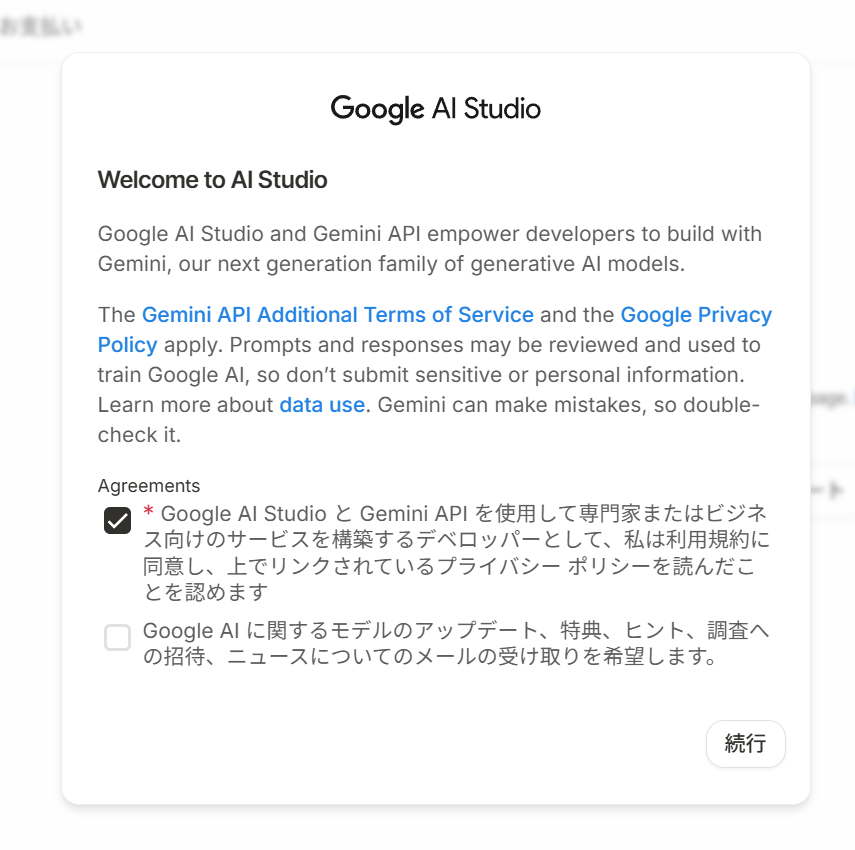
初回ログイン時のみ、利用規約への同意画面が表示されます。
画面の指示に従い、規約(Terms of Service)を確認して同意ボタンを押すと、すぐにメインのワークスペース画面が開きます。クレジットカードの登録などは求められないので安心してください。
ヨネティ規約に同意のボタンにチェックが入っていないと、「続行」ボタンが押せなくなっています!
画面の見方と基本操作(プロンプト入力)
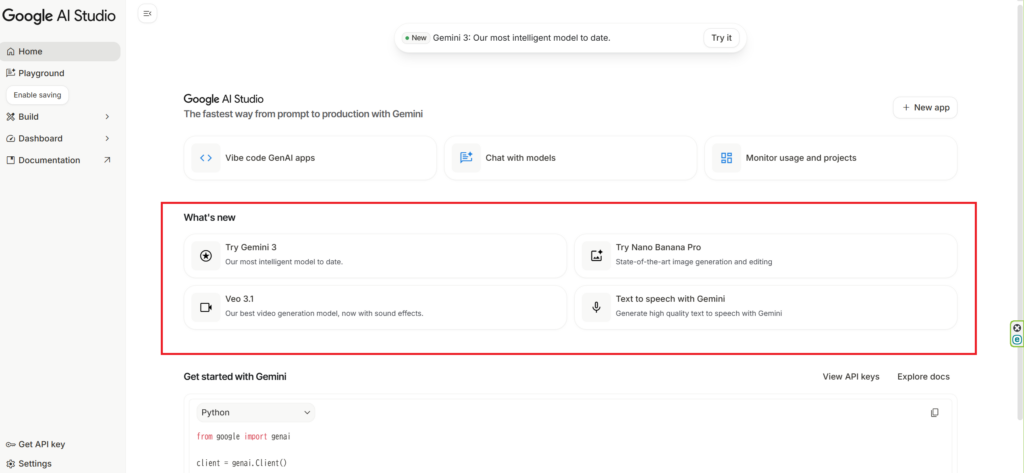
ログインすると、まずはこのホーム画面(ダッシュボード)が表示されます。
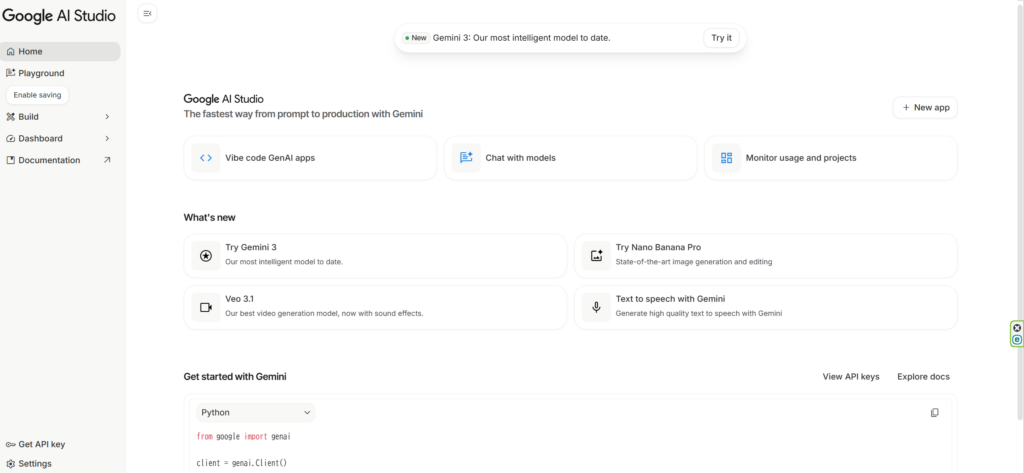
下部(What’s new): 「Gemini 3」や「Veo」など、利用可能な最新モデルや機能のニュースが表示されています。
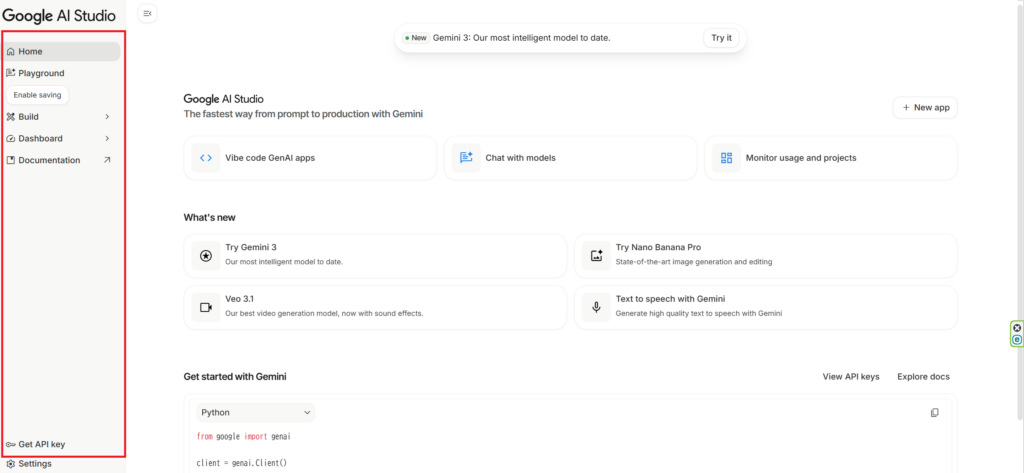
左側(メニューエリア): 画面の切り替えや重要な設定を行います。
Home: 現在のこの画面に戻ります。
Playground: AIと対話する「実際の作業画面」へ移動します。
Get API key: 外部ツールなどで使うための「APIキー」はここから発行します。
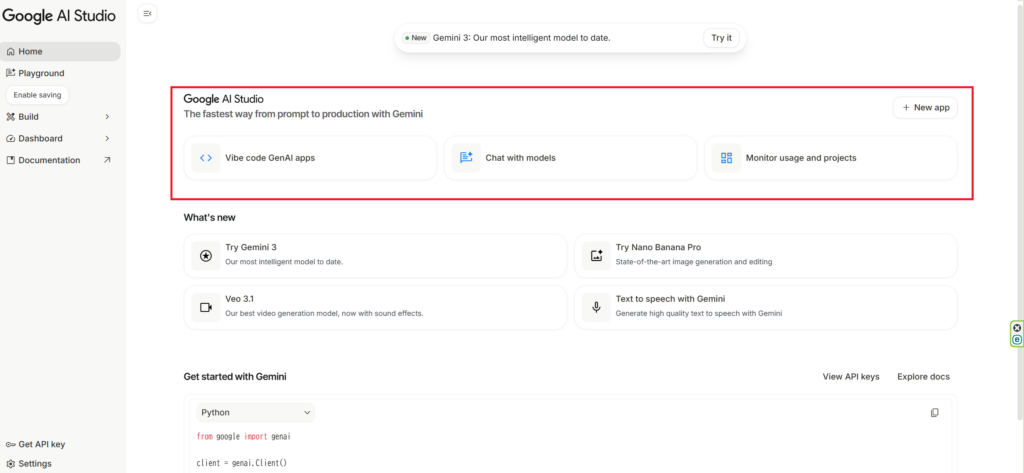
中央(スタートパネル): 目的に合わせて作業を開始するボタンが並んでいます。
Chat with models: 一般的なチャット形式でAIを使いたい場合はここをクリックします。
Vibe code GenAI apps: アプリ開発など、より高度な作業向けです。
モデルの変更方法と「Pro」と「Flash」の賢い使い分け
ログイン直後のホーム画面にはモデル変更ボタンがありません。
まずは画面中央の 「Chat with models」 をクリックして、実際のチャット画面(プレイグラウンド)へ移動してください。
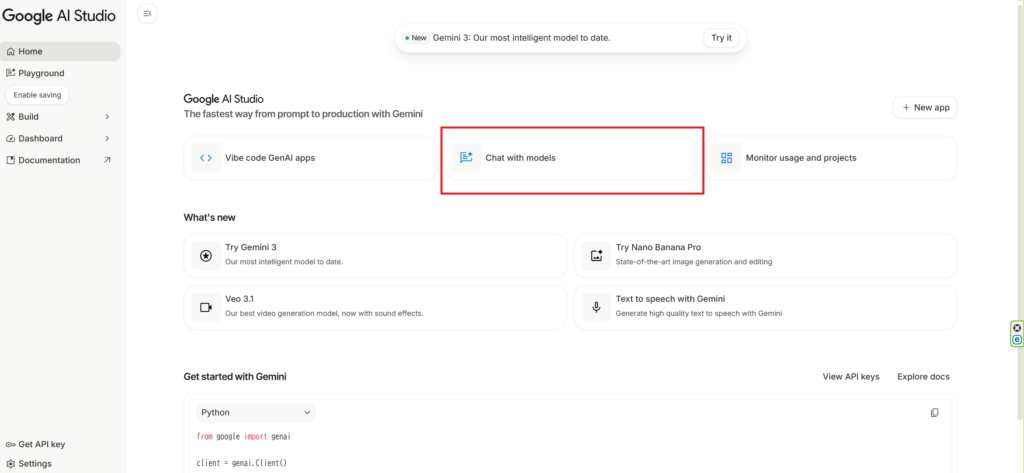
モデルの変更方法と「Pro」と「Flash」の賢い使い分け
ログイン直後のホーム画面にはモデル変更ボタンがありません。
まずは画面中央の 「Chat with models」 をクリックして、実際のチャット画面(プレイグラウンド)へ移動してください。
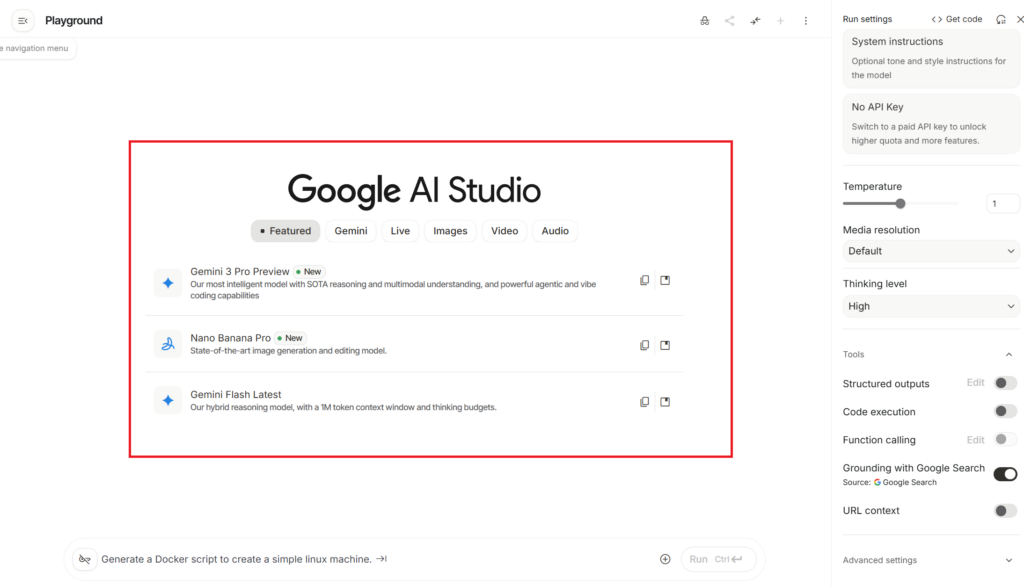
1. 画面中央の「モデル一覧」から選ぶ
チャット画面を開くと、画面の中央にモデルのリストがずらりと表示されます。
ここでの操作はシンプルで、使いたいモデルの名前が書かれた行(カード)を直接クリックするだけです。
【操作の具体例】
例えば、リストの中に表示されている以下のようなパネルをクリックしてください。
- Gemini 3 Pro Preview(一番上の行など)
- Gemini Flash Latest(3番目の行など)
※表示されている行のどこかをクリックすれば、そのモデルでチャットが始まります。
2. 迷ったら「Gemini」タブを押す
モデル選択パネルの上部には、用途ごとにいくつかのタブが並んでいます。
もし表示されているリストが多すぎてどれを選べばいいか分からない場合は、「Gemini」 タブをクリックして絞り込んでください。
各タブの役割は以下の通りです。
| タブ名 | 用途・解説 |
|---|---|
| Featured | 【おすすめ】 Googleが推奨する「今注目されているモデル」が厳選して表示されます。迷ったらここにある一番上のモデルを選べば間違いありません。 |
| Gemini | 【文章・チャット用】※ブログ作成はこれ 会話や執筆に特化したモデル(ProやFlashなど)だけが表示されます。記事を書くならここから選びます。 |
| Images | 【画像生成用】 「Nano Banana」や「Imagen」など、絵を描くためのAIです。ブログのアイキャッチ画像や挿絵を作りたい時に使います。 |
| Live | 【リアルタイム用】 音声対話など、即答性が求められるやり取りに特化したモデル群です。 |
| Video | 【動画生成用】 「Veo」など、テキストから動画を作り出すモデルです。 |
| Audio | 【音声用】 音声認識や読み上げなど、音声を扱うためのモデルです。 |
※基本的には、一番左の「Featured(おすすめ)」か、左から2番目の「Gemini(会話用)」を使うことになります。
3. 「Pro」と「Flash」を使い分ける
クリックしてチャットを開始した後も、画面右上のプルダウンからモデルはいつでも変更可能です。
それぞれのモデルには明確な得意・不得意があるため、以下の表を参考に使い分けてください。
| モデル名 | 特徴・メリット | デメリット・注意点 | おすすめの用途 |
|---|---|---|---|
| Gemini 3 Pro (Preview) ★最新・最高性能 または Gemini 1.5 Pro | 【性能重視】 現在利用できる中で最も賢いモデルです。 論理的思考力が非常に高く、複雑な指示もしっかり理解します。 | 動作が少し重い。 1日の回数制限が厳しい。 連続で使うと「制限です」とエラーが出やすい。 | ・ブログ記事本文の執筆 ・構成案の作成 ・複雑な推論が必要な時 ・Gemini 1.5で満足できない時 |
| Gemini 1.5 Flash ★速度・効率重視 | 【爆速・効率】 回答が非常に速いです。 制限がかなり緩く設定されているため、長時間作業しても止まりにくいのが最大の強みです。 | Proシリーズに比べると、極端に複雑な推論や、長文のニュアンス理解は少し劣る場合があります。 | ・アイデア出し(壁打ち) ・翻訳、要約 ・数多くのタスクをこなす時 ・エラーを気にせず使いたい時 |
おすすめの運用ルール
基本はサクサク動いて制限にかかりにくい 「Gemini 1.5 Flash」 で作業を進め、ここぞという仕上げや複雑な執筆の時だけ、最新の 「Gemini 3 Pro」(または1.5 Pro)に切り替えるのが、ストレスなく無料で使い倒すコツです。
基本はサクサク動いて制限にかかりにくい 「Gemini 1.5 Flash」 で作業を進め、ここぞという仕上げや複雑な執筆の時だけ 「Gemini 1.5 Pro」 に切り替えるのが、ストレスなく無料で使い倒すコツです。
「性能が良い Pro」だけ使い続けてもいいの?
結論から言うと、「まずは Pro で書き始める」のがおすすめです。
やはり最新モデル(Gemini 3 Proなど)の文章力や構成力は圧倒的で、Flashとは出来上がりの質が違います。
ただし、1つだけ罠があります。
Proモデルは「1分間に○回まで」といった制限が厳しいため、チャットでポンポンやり取りをしていると、突然「Resource has been exhausted(制限に達しました)」というエラーが出て動かなくなります。
【最強の使い倒し術】
1. 基本は迷わず「Gemini 3 Pro(または1.5 Pro)」で最高品質の記事を書く。
2. もしエラーが出て止まってしまったら、回復するまでの一時しのぎとして「Gemini 1.5 Flash」に切り替えて作業を続ける。
ヨネティこの「二段構え」なら、品質を妥協せず、かつ待ち時間なしで作業を続けられます!
通常は上の2つを使いましょう。
APIを活用して作業を自動化する方法

Google AI Studioに慣れてきたら、次はAPIを活用した自動化に挑戦してみましょう。これができれば、「ブログ工場」のような自動化システムを作ることも夢ではありません。
難しそうに見えますが、手順は意外と簡単です。
APIキーの取得手順とセキュリティ管理
APIキーを取得するには、Google AI Studioの画面左メニューの一番下にある 「Get API key」 ボタンをクリックします。
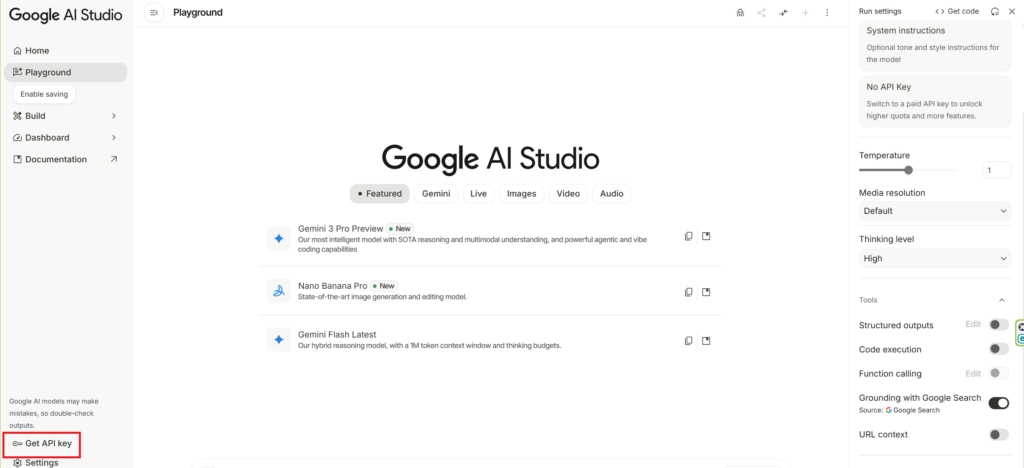
2. 「APIキーを作成」ボタンをクリック
APIキーの管理画面に切り替わります。
画面の左上(または右上)にある 「Create API key(APIキーを作成)」 というボタンをクリックしてください。
※「Google Cloud プロジェクト」の選択画面が出た場合は、「Create API key in new project(新しいプロジェクトで作成)」を選ぶのが一番簡単です。

あとはキー名を決め、「プロジェクト作成」を選べばAPIキーが発行されます。
【重要:セキュリティについて】
発行されたAPIキーは「あなたの財布の鍵」や「パスワード」と同じくらい重要なものです。
- ブログやSNS(XやInstagram)の画像にうっかり写り込ませない。
- GitHubなどの公開コードにそのまま書き込まない。
- AIに画像をアップロードするのもダメです。
万が一流出すると、他人に勝手に利用枠を使われたり、将来的に課金設定をした場合に請求が発生したりするリスクがあります。
厳重に管理してください。われたり、将来的に課金設定をした場合に請求が発生したりするリスクがあります。厳重に管理してください。
Googleスプレッドシート(GAS)との連携基礎
発行したAPIキーを使えば、GoogleスプレッドシートとGeminiを連携させることも可能です。
Google Apps Script (GAS) という機能を使うことで、スプレッドシートのセル上で直接AIを動かせるようになります。
【連携すると何ができる?】
例えば、セルに =GEMINI("ブログのタイトル案を5つ出して") と入力するだけで、隣のセルにAIが回答を自動で書き込んでくれるようになります。
大量のデータを一括で処理したい時に最強のツールになります。
※この連携には少し専門的な設定(スクリプトの記述)が必要になるため、具体的なコードや手順については、後日「GAS連携編」として別記事で詳しく解説します。
まずは「APIキーを取得しておけば、そんな便利な使い方もできるんだ」と覚えておいてください。
執筆作業を効率化する自動化のアイデア例
次回の記事で解説する「API連携」や「ファイル読み込み」を活用すると、ブロガーにとって夢のような自動化が可能になります。
1. キーワード一括分析(GAS連携)
スプレッドシートのA列に「キーワード」をズラッと並べ、B列に「検索意図」、C列に「タイトル案」を一括で生成させることができます。
1つずつチャットに入力する手間はもう必要ありません。
2. 資料からの一発記事作成(ファイル読み込み)
難解なマニュアルPDFや専門資料をAIに丸ごと読み込ませ、
「この資料を基に、初心者向けの解説記事を書いて」
と指示するだけで、情報の正確な記事があっという間に完成します。
3. リライト支援
既存記事の構成や本文を読み込ませ、「SEO観点での改善点」や「不足している情報」をリストアップさせることができます。
単純作業をAIに任せることで、あなたはよりクリエイティブな「執筆」や「戦略」に時間を使えるようになりますよ。
ヨネティ僕もまだスプレッドシートでキーワード選定シートしか作っていませんが本当に便利です!
汎用AIでできないこともできてしまいます!
【まとめ】【Google AI Studio】とは何ができる?始め方を初心者向けに解説
今回の記事では、Google AI Studioの始め方や、無料で最新モデルを使ってブログを効率化する手順を解説しました。
- 無料で最新のGeminiが使い放題
- ブログ記事の質を安定化できる
- 長文や動画も一瞬で要約可能
- 登録はGoogle垢だけで3分
- API連携で執筆を自動化できる
Google AI Studioは本来は開発者向けのツールですが、実はブロガーにとっても最強の執筆環境です。
チャット版のような余計な前置きがなく、指示通りに動いてくれるので、記事作成のスピードが格段に上がります。
まずは無料枠でいろいろなプロンプトを試して、自分だけの強力なAIアシスタントを作り上げることができます。
慣れてきたらGASと連携させて、面倒な作業の完全自動化を目指すのも面白いでしょう。
ヨネティぜひ今日からGoogle AI Studioを導入して、ブログ執筆のスピードと質を劇的に進化させましょう!