ノートブックLMのスマホ版アプリはある?
をスマホで使う方法!
 ヨネティ
ヨネティこんにちは!ヨネティ(プロフィール)です!

・NotebookLMのスマホアプリって結局あるの?ないの?
・外出先でもサクッと音声要約を聞きたいけど、ブラウザだと不便?
・スマホで収集した情報をPCと同期して、ブログ執筆を効率化したい?
など思っている人もいるのではないでしょうか?
 トモティ
トモティ「ノートブックLM」をスマホで使いたいけど、公式アプリってないん?
ブラウザ版は画面サイズに合ってないから使いにくいねんな…
 ヨネティ
ヨネティめちゃ分かる…!
僕も以前は「早くアプリ出してくれ…!」って毎日思ってました…!
NotebookLMのブラウザ版は、便利な反面どこか使いにくい!
2025年5月にアプリ出たみたいやけど使いやすくなったかな?
「NotebookLM」の公式アプリは、2025年春についにリリースされました。
待望のアプリ版ですが、実はブラウザ版やPC版とは「得意なこと」が明確に違うので、ただ入れるだけではもったいない…
そこで今回はNotebookLMのスマホ活用について、「アプリのインストール方法」「スマホならではの便利機能」「ブログ執筆を爆速にする連携術」について解説します。
- iPhone・Androidでの公式アプリ入手手順と初期設定
- 画面を閉じてもOK!「バックグラウンド再生」や「1秒共有」の使い方
- スマホでインプット、PCでアウトプットする最強の時短フロー
 ヨネティ
ヨネティそれでは本題を解説していきます!
この記事はNotebookLMをスマホで使い倒し、ブログ生産性を倍増させる方法を提供しています。 ぜひ参考にしてみてください。
【結論】「NotebookLM」のアプリはiPhone・androidで使える

2025年12月現在、待望のNotebookLM公式スマートフォンアプリはリリースされており、誰でも利用可能です。
これまでWebブラウザ版のみの提供でしたが、ついにアプリ版が登場したことで、スマホでの活用がより快適になりました。
App StoreとGoogle Playで公式配信中
NotebookLMの公式アプリは、App Store(iPhone)およびGoogle Play(Android)にて正式に配信されています。
2024年まではブラウザ版のみでしたが、2025年春(5月頃)にモバイルアプリ版がリリースされました。
これにより、わざわざブラウザを開いたりホーム画面に追加したりする手間なく、ネイティブアプリとしてサクサク動作します。
公式ストアからダウンロードするだけで、すぐに使い始められるのが嬉しいポイントですね。
ヨネティスマホでブラウザの操作は可能ですが、やはり見にくかったです!
アプリはスマホ画面に合わせてくれるため使いやすいですね!
アプリ版の利用料金と課金要素
アプリのダウンロードおよび基本利用料は、PC版と同様に「無料」です。
現時点ではアプリ内課金や有料サブスクリプションなどの要素はありません。
Googleアカウントさえあれば、Gemini 1.5 Proなどの最新AIモデルによる分析や、音声ガイド機能もすべて無料で使い放題です。
コストを気にせず、高性能なAIアシスタントをポケットに入れて持ち運べるのは大きな魅力といえるでしょう。
対応OSと推奨デバイス要件を確認
アプリを快適に利用するために、まずはお使いのスマートフォンのOSバージョンを確認しましょう。
古い端末ではインストールできない可能性があるため、以下の要件をチェックしてみてください。
iPhone(iOS)の場合:
iOS 17.0 以降が必要です。
iPhoneの確認方法:
「設定(歯車アイコン)」> 一般 > 情報 > iOSバージョン
Androidの場合:
Android 10 以降に対応しています。
Androidの確認方法:
「設定(歯車アイコン)」> デバイス情報 > Androidバージョン
また、iPadOSにも対応しているので、iPadなどのタブレットで大画面を使って作業することも可能ですよ。
iPhone・Androidで「NotebookLM」アプリをインストールする方法

ここからは、実際のインストール手順をOS別にわかりやすく解説します。
iPhone(iOS)へのインストール手順
iPhoneをお使いの方は、App Storeから数タップで導入できます。
複雑な設定は不要ですので、普段アプリを入れるのと同じ感覚で進めていきましょう。
- ホーム画面から「App Store」を開きます。
- 検索タブで「NotebookLM」または「Google NotebookLM」と入力して検索します。
- 公式の「Google NotebookLM」アプリが表示されたら、「入手」ボタンをタップします。
- Face IDまたはパスコードで認証を行うと、インストールが開始されます。
Androidへのインストール手順
Androidユーザーの方も、Google Play ストアからスムーズにインストール可能です。
Google製のアプリなので、検索時の信頼性も高く安心ですね。
- Androidスマートフォンのホーム画面から「Google Play ストア」を開きます。
- 検索バーに「NotebookLM」と入力して検索します。
- 検索結果から「NotebookLM(提供元:Google LLC)」を選択します。
- 「インストール」ボタンをタップすると、自動的にダウンロードとインストールが完了します。
Googleアカウントでのログインと初期設定
アプリを開いたら、まずはGoogleアカウントでログインを行いましょう。
PC版ですでに利用しているアカウントを使えば、データが自動で同期されるため非常に便利です。
ログイン手順:
アプリ起動後の画面で「ログイン」をタップし、メインで使用しているGoogleアカウントを選択または入力します。
これだけでPC版のノートブックがスマホにも一覧表示されます。
注意点として、個人のGmailアカウントと会社のWorkspaceアカウントでは権限が異なる場合があるため、ブログ用のアカウントを間違えないように選びましょう。
「NotebookLM」アプリの使い方(android版)

インストールができたら、さっそく基本的な使い方を見ていきましょう。ここではAndroid版を例に説明しますが、iPhone版も操作感はほぼ同じです。
新しいノートブックの作成と基本操作
まずは情報をまとめるための「箱」となる、ノートブックを作成します。
アプリのホーム画面はシンプルで、直感的に操作できるデザインになっています。
作成手順:
画面右下の「+(プラス)」ボタンまたは「新規作成」をタップし、「ブログ記事A_リサーチ」などのタイトルを入力してください。
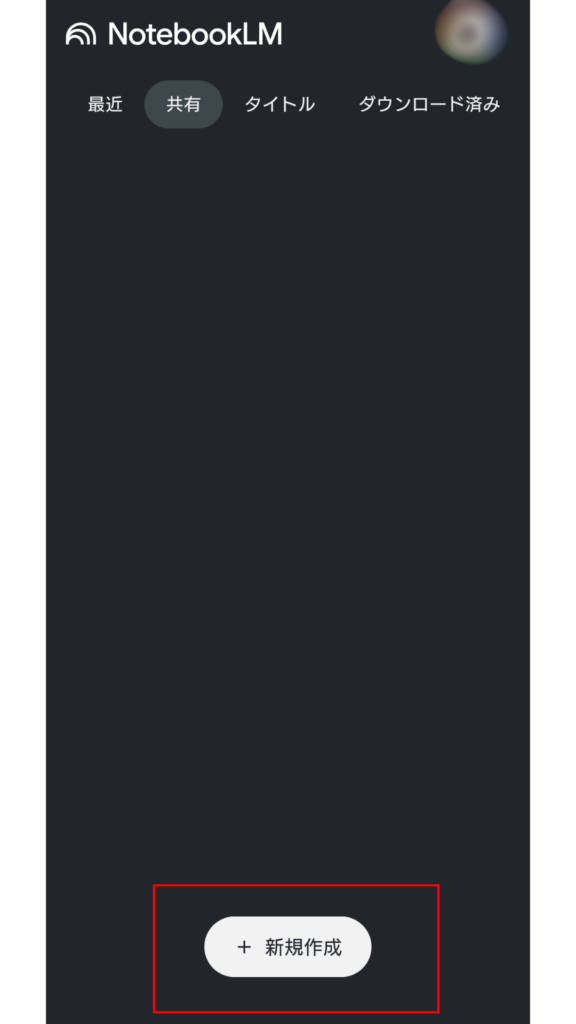
作成されると自動的に資料追加画面へ移動します。
画面下部のタブで「ソース」「チャット」「保存済みメモ」を切り替えられるので、迷うことなく操作できますよ。
スマホ内のPDFやWeb記事をソースに追加
スマホ版では、手元のファイルやWeb上の情報を簡単に取り込むことができます。
特にWeb記事の追加はスマホならではの便利機能が充実しています。
ファイルの追加:
「ファイルをアップロード」から、スマホ本体やGoogleドライブにあるPDFなどを選択します。
Web記事の追加:
「リンク」を選んでURLを貼り付けるか、ブラウザの「共有」メニューからNotebookLMへ直接記事を送る方法が便利です。
AIチャットで要約・質問する方法
資料を入れたら、AIチャットを使って内容を分析してもらいましょう。
ソースに基づいた回答をしてくれるため、正確な情報収集が可能です。
使い方:
「チャット」タブを開き、「この記事の結論を3行でまとめて」のように質問します。
回答には数字のチップ(引用元)が付くので、タップして原文を確認することもできます。
音声ガイド(Audio Overview)の再生手順
NotebookLMの目玉機能である、AIによる「音声ガイド」もスマホで利用可能です。
まるでポッドキャストのように、資料の内容を対話形式で聞き流すことができます。
再生手順:
画面上部のヘッドホンアイコンをタップし、「生成する」ボタンを押します。
数分で音声が完成したら再生ボタンを押すだけです。1.5倍速などの速度変更も可能なので、時短学習に最適です。
「NotebookLM」アプリとブラウザ版の違いを徹底比較

「PC版があればアプリはいらないのでは?」と思うかもしれませんが、実は得意分野が全く異なります。
ブラウザ版があったらアプリはいらない?
結論としては、ブログ執筆の生産性を上げるなら「両方必要」です。
基本機能は同じでも、「インプット向き」か「アウトプット向き」かという性質が明確に違うからです。
僕個人の意見ですが
- スマホは持ち運びができるからインプット向き
- パソコンは画面が広く操作しやすいからアウトプット向き
です。
比較のポイント:
アプリ版は「片手操作・音声再生」が得意で、PC版は「分析・編集・キーボード操作」が得意です。この違いを理解することが使いこなしの第一歩です。
ヨネティ僕はいつも出掛けているときに、思いついたことや気づきをアプリでメモし、たまってきたらアウトプットしています!
ブラウザ版とアプリ版の使い分けは?
それぞれの強みを活かした、最適な使い分けをご紹介します。
2つを連携させることで、執筆フローが止まることなくスムーズになります。
アプリ版:
移動中や外出先での「インプット(音声聴取)」や「ネタ拾い(URL保存)」に特化して使いましょう。
ブラウザ版:
デスクに座ってからの「深い考察」「記事構成の作成」「執筆」に特化して使うのがおすすめです。
アプリ版のメリットと特徴
アプリ版ならではの強みは、その「機動力」と「閲覧性」にあります。
スマホに最適化されたUIで見やすく操作しやすい
縦長画面に最適化されているため、チャット履歴が見やすく、フリック入力で手軽に操作できます。
PC版のような複雑な画面ではなく、必要な情報にすぐアクセスできる閲覧性の高さが魅力です。
気になったWeb記事を1秒で追加する「共有機能」
アプリ版最大のメリットは、OS標準の「共有」機能との連携です。
ニュースアプリなどで見つけた記事を、共有ボタンからNotebookLMを選ぶだけで即座にソースとして保存できます。
URLコピペの手間がなくなるのは革命的です。
画面を閉じても音声が続く「バックグラウンド再生」
アプリ版では音声ガイドのバックグラウンド再生が可能です。
画面をロックしてポケットに入れたり、他のアプリを触ったりしながらでも聞き続けられるため、「ながら聴き」での学習が捗ります。
ブラウザ版のメリットと特徴
一方で、腰を据えて作業する場合にはPCブラウザ版が圧倒的に有利です。
情報を視覚化して整理する「マインドマップ機能」
PCやタブレットの大画面では、情報同士の関係性を視覚的に整理する機能が使いやすいです。
情報を俯瞰して構造を把握したい場合はPC環境が適しています。
Googleドライブ内の資料を直接選択・追加できる
大量のPDFやドキュメントを読み込ませる際、PC版のファイル選択画面は一覧性が高く効率的です。
フォルダ階層の行き来や複数ファイルの選択もマウス操作でスムーズに行えます。
複雑なプロンプト入力や長文のコピペがスムーズ
SEO記事の構成案作成など、AIへの指示(プロンプト)が長文になる場合はキーボード入力が必須です。
生成されたテキストをWordPressなどに貼り付ける作業も、PCの方が圧倒的に速く正確です。
「NotebookLM」スマホとPCの違いと使い分け

ここでは、より具体的な作業シーンにおけるスマホとPCの役割分担について深掘りします。
PCは「深く考える場所」、スマホは「拾って確認する場所」
一言で言えば、PCは「工房(作業場)」、スマホは「採集カゴ&携帯プレイヤー」という役割になります。
スマホで無理に長文を書こうとせず、素材集めと確認に徹することで、全体のタイムパフォーマンス(タイパ)が向上します。
意識するポイント:
スマホは「Input」、PCは「Output」と割り切って使うのがコツです。
PC版でやるべき「重たい作業」とメリット
PC版は、画面の広さと操作性を活かした「思考系」の作業に向いています。
複数ソースを見比べながら行う「深い分析・リサーチ」
NotebookLMは多くのソースを扱えます。
PCの大画面なら、元の資料を表示しながらAIの回答を確認できるため、ファクトチェックなどの正確性が求められる作業に最適です。
キーボード操作で高速に行う「記事構成の作成」
AIと壁打ちしながら見出しを決めていくプロセスは、修正と再指示の連続です。
このやり取りを高速なタイピングで行うことで、構成案の完成スピードが劇的に上がります。
マインドマップを見ながらの「構造的な思考整理」
記事全体の流れや内部リンク設計など、全体像を把握するにはPCが必要です。
AIの提案を俯瞰し、自分の頭で構成を練り直すフェーズはPCで行いましょう。
スマホ版でやるべき「軽い作業」とメリット
スマホ版は、場所を選ばない「機動力」を活かした作業に向いています。
通勤電車や家事の時間を活用した「音声インプット」
難解な資料も、移動中に「音声ガイド」で聞き流せば楽にインプットできます。満員電車や家事の最中でも「耳」だけ使って学習できるため、インプット時間を効率化できます。
ふと思いついたアイデアを逃さない「即座メモ」
外出中にネタを思いついたら、すぐにアプリを開いてメモしましょう。
また、見かけたニュースをその場で「共有」から放り込むことで、思考が消える前に保存できます。
PCで作った回答・要約の「外出先でのチェック」
PCで作った構成案をスマホで見返すことで、読者(スマホユーザー)目線でのチェックが可能です。
文章の読みやすさや違和感に気づきやすくなるというメリットもあります。
【実例】ブログ生産性を倍増させる連携ワークフロー
実際に、私が実践しているPCとスマホの連携フローをご紹介します。これで「何を書こう?」と迷う時間がゼロになります。
朝(通勤中/スマホ):
ニュースサイトで気になる記事を見つけ、NotebookLMアプリに「共有」で次々と放り込みます。
昼(休憩中/スマホ):
アプリで「音声ガイド」を生成し、ランチをしながら内容を耳で把握します。
夜(帰宅後/PC):
PCを開くと、追加した資料と学習済みのAIが待機しています。すぐに「構成案作成」の指示を出し、執筆をスタートします。
「NotebookLM」ブログ作成を効率化するスマホ活用テクニック

最後に、ブログ作成をさらに加速させるためのスマホ独自の活用テクニックを4つ紹介します。
思いついたブログネタをスマホで瞬時にメモ
NotebookLMのチャット欄は、優秀なメモ帳としても機能します。
AIがそのメモを「文脈」として理解してくれるため、後での記事作成がスムーズになるからです。
活用法:
「ネタ帳」というノートブックを作り、キーワードやタイトル案を箇条書きで入力しておきましょう。
PCで開いたときに、そのメモを元に執筆サポートをしてくれます。
移動中に「音声要約」を聞いてインプット効率化
バックグラウンド再生を活用して、インプット速度を劇的に上げましょう。
「読む」よりも「聞く」方が、移動中などの時間を有効に使え、疲れにくいというメリットがあります。
活用法:
長い論文や競合サイトの記事を読み込ませて音声化し、倍速再生で聞きます。通常の3倍以上の速度で情報を処理できるほか、英語ソースの理解にも役立ちます。
スキマ時間で記事構成案をAIと壁打ち
レジ待ちや電車待ちのわずか5分も、NotebookLMがあれば生産的な時間に変えられます。
スマホで指示だけ出しておけば、AIが勝手に思考を完了させてくれるからです。
活用法:
「この資料から見出しを3つ提案して」と入力しておくだけ。次に画面を見たときには、記事の方向性が決まっています。
気になったWeb記事を即座に共有・保存
これがスマホ活用の真骨頂とも言えるテクニックです。
「あとで読む」アプリに入れるよりも、AIが即座に内容を理解して引用準備をしてくれる点で優れています。
活用法:
ブラウザやニュースアプリで見つけた良記事を、「共有ボタン」→「NotebookLM」→「ノートブック選択」の3タップで保存します。これで情報収集と整理が同時に完了します。
NotebookLMの詳しい使い方は【NotebookLM 】の使い方は?実際に使って分かった活用事例を徹底解説「2026年最新版」にまとめました。よかったら読んでください。

【まとめ】ノートブックLMをスマホで使う方法!スマホ版アプリはある?
今回の記事では、ノートブックLMのスマホアプリの入手方法や、ノートブックLMをスマホで活用するコツを解説しました。
- 公式アプリをストアから入手する
- 移動中は音声ガイドで学習する
- 共有機能でWeb記事を即保存する
- PCと連携し執筆を効率化する
- スキマ時間で構成案を作成する
NotebookLMのアプリ版はインプットに特化しており、PC版と使い分けることでブログの生産性が劇的に向上します。
特にバックグラウンド再生や共有機能は強力で、忙しい毎日でも効率的に情報収集やネタ作りができるでしょう。
ヨネティぜひ今日からアプリをインストールして、場所を選ばない新しいブログ執筆スタイルを手に入れてください!